显示 Fluids 结果
在分析浏览器中查看 Fluids 仿真的结果。
在 Fluids 功能区,选择分析工具组中的查看 Fluids 结果工具。

提示: 要查找并打开工具,按 Ctrl+F。更多信息请见查找和搜索工具。
“分析浏览器”选项
“分析浏览器”包括下列选项。
运行
默认情况下,模型视窗中会显示最新的分析运行。要查看另一个分析的结果,请点击“分析浏览器”顶部运行列表中相应选项。
要从分析浏览器中删除运行,请右键点击相应的运行名称,然后选择删除运行。
结果类型
Fluids 分析会生成多种不同的结果类型,包括:压力、速度和温度。点击结果类型列表中的对象,查看相应的结果。

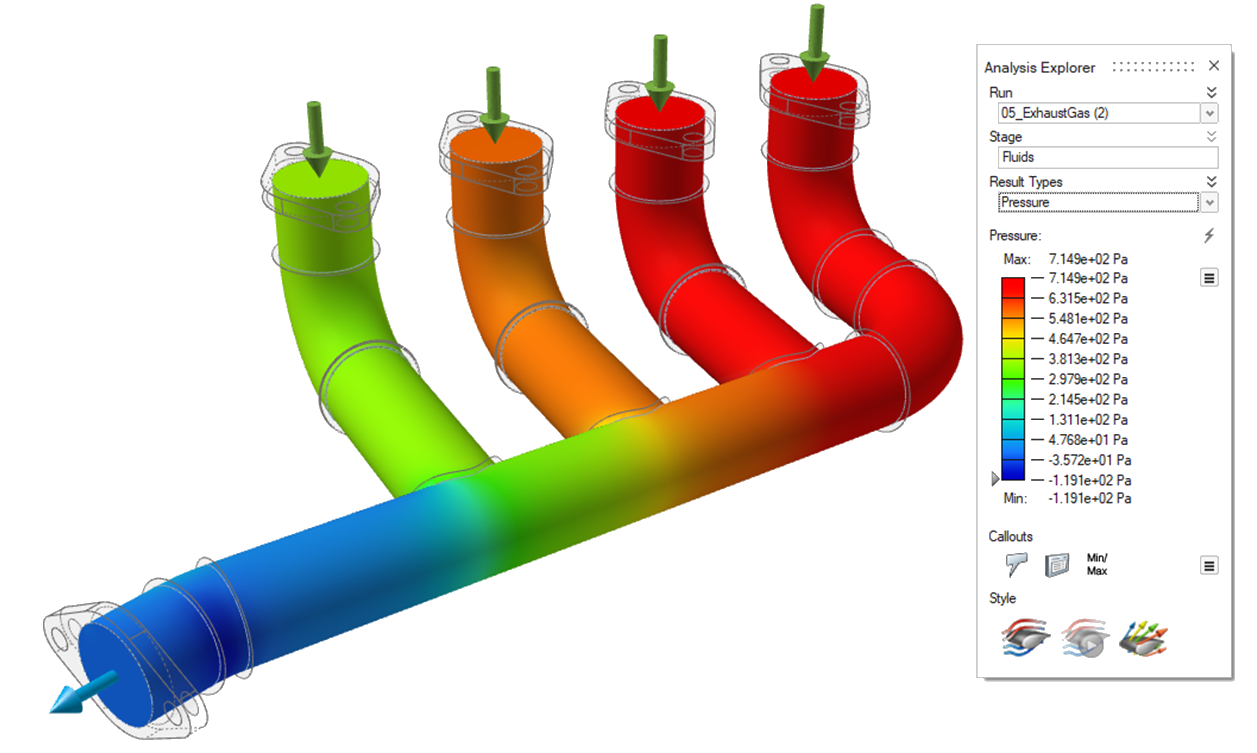
压力
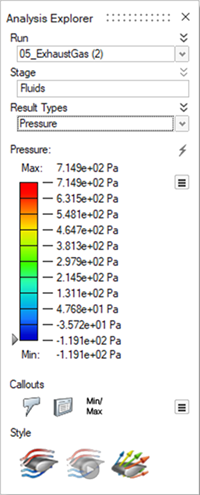
压力结果类型显示仿真域中静态压力的空间变化。模型中最红的区域压力最大。
速度
速度结果类型显示流体区域中的速度大小。模型中最红的区域速度最快。
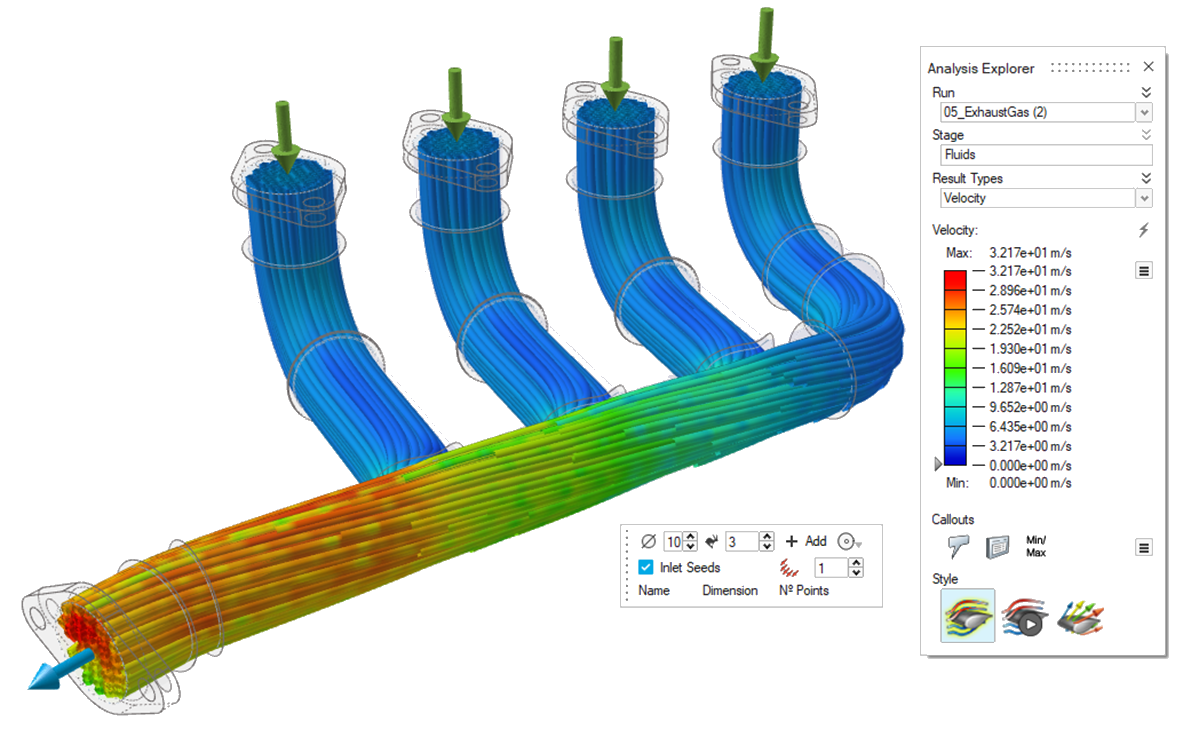
注: 下图启用了静态流线开关。
温度
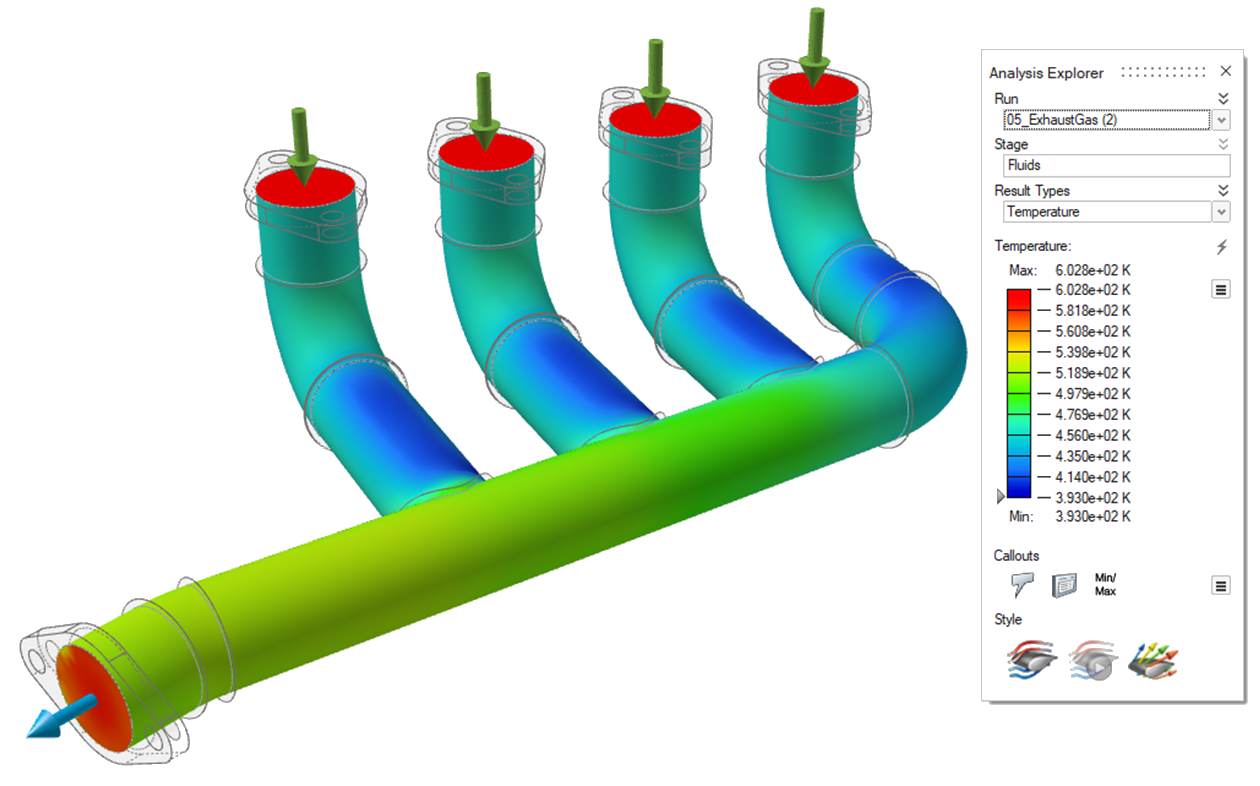
温度结果类型显示流体和实体中温度的空间变化。模型中最红的区域温度最高。
结果滑块
结果滑块可伸缩,为选定的结果类型提供了一个颜色渐变梯度条。
| 要 | 则 |
|---|---|
| 更改结果滑块的上边界或下边界 | 点击该边界并输入一个新值。点击重置按钮,恢复默认值。 |
| 过滤结果,这样便可遮盖模型中结果大于指定值的区域 | 点击并拖动结果滑块上的箭头。要遮盖结果小于指定值的区域,点击  并选择翻转蒙板。选择箭头来输入指定值。 并选择翻转蒙板。选择箭头来输入指定值。 |
| 更改结果类型的图例颜色 | 点击结果滑块旁边的 图标并选择图例颜色。 |
| 启用图例的最大值和最小值以随着每个动画步骤而改变 | 点击结果滑块旁边的 图标并选择动态图例。 |
| 反转结果滑块颜色的默认含义 注: 默认情况下,红色表示高,绿色表示中,蓝色表示低。 |
点击结果滑块旁边的 图标并选择反转颜色。反转颜色将使蓝色表示高,绿色表示中,红色表示低。 |
显示/隐藏单元
当“分析浏览器”处于激活状态时,模型视窗左下角的视图控制下面即会出现另一个显示/隐藏单元 
 图标。
图标。
数据明细
添加视觉数据明细以在分析结果上显示的目标点。
| 选项 | 描述 | 注意 |
|---|---|---|
创建、显示和隐藏数据明细 |
选择创建数据明细;选择显示和隐藏数据明细。 |
|
列出数据明细 |
在表格显示已创建的所有数据明细,包括结果类型和值。每个数据明细都对应选中的运行和载荷工况。 |
|
最小/最大数据明细 |
创建一个数据明细,显示所选结果类型的最小值/最大值的出现位置。 注: 选中安全系数后,即显示最小值。 |
|
| 绘制 | 显示为结构分析所定义的数据明细的时间关系图。对“结果类型”选项所做的更改将与“分析浏览器”上的设置同步。使用该选项可以将多个混合类型的图表放在一个页面上。 注: 要在运动分析回放时显示数据明细图表,请右击图表,然后选择在分析中显示。 |
此选项仅可用于运动零件分析结果。 |
动态数据明细 |
显示现有数据明细中各种结果类型的结果。 注: 如果您在数据明细中启用了“对比结果”功能,则数据明细将变为静态。 |
创建了特定结果类型的数据明细后,点击 图标,然后选择一个不同的结果类型。数据明细中的值反应了新的结果类型。 |
 图标,然后点击模型上的一个点来创建数据明细。
类型选项
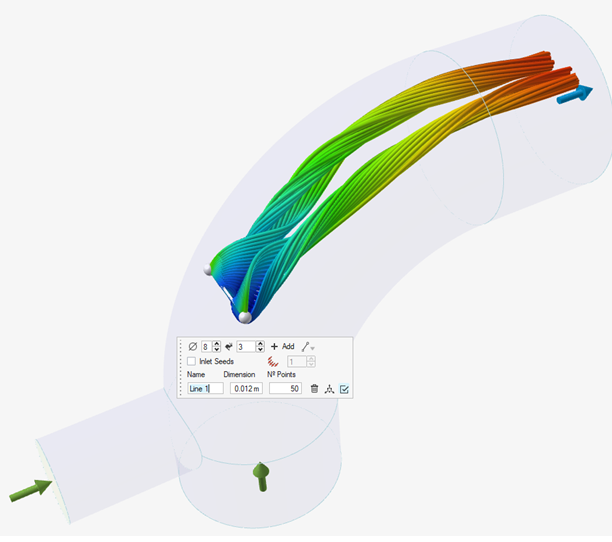
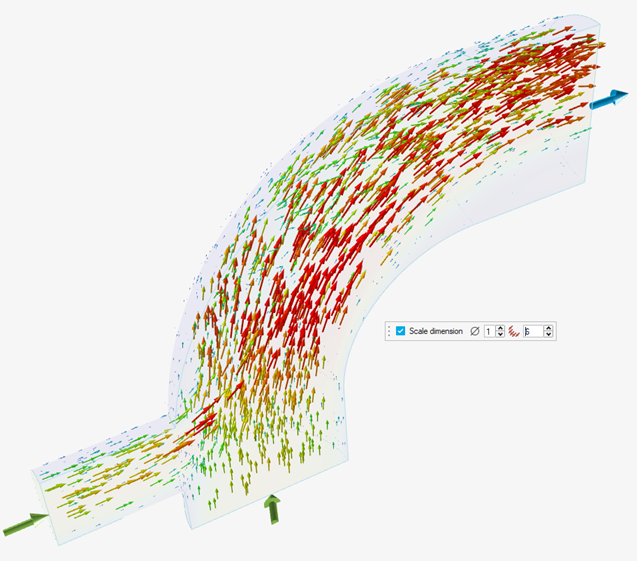
将结果可视化为静态流线、动画流线或矢量。您也可以对流线或矢量进行编辑。
| 选项 | 描述 | 小对话框选项 |
|---|---|---|
静态流线 |
将结果可视化为静态流线。在小对话框中,可调整以下参数:
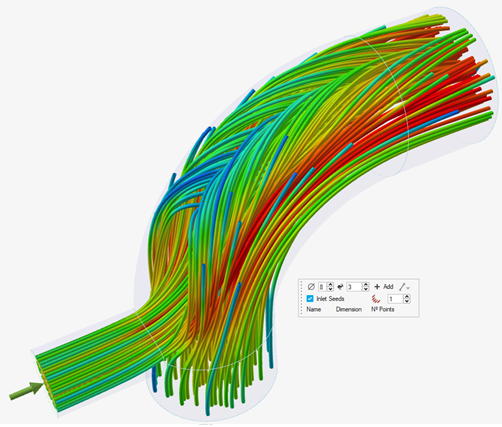 |
要访问流线的小对话框选项,请选择静态流线图标 。您可以使用小对话框选项添加和编辑模型的局部流线: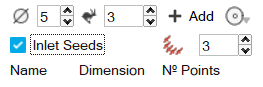
|
动画流线 |
仅在流线启用时可用。 点击一次该图标可将结果可视化为动画流线。再次点击该图标可跳到动画的末尾。 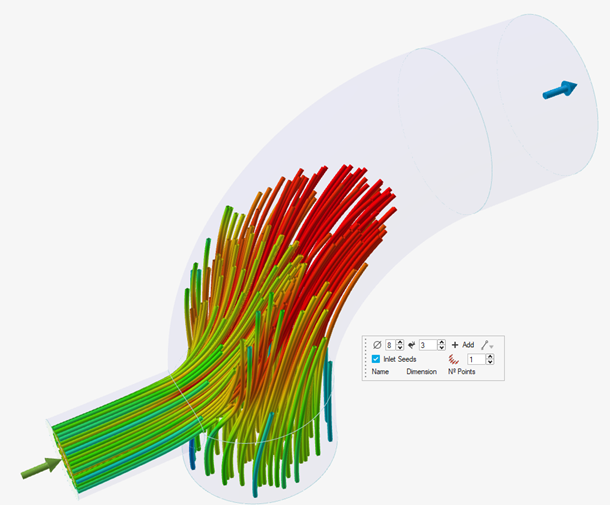 |
|
矢量 |
将结果可视化为矢量。在小对话框中,可调整以下参数:
|
要访问矢量的小对话框选项,请选择矢量图标  使用小对话框选项来编辑矢量:
|
集成区域 |
将流体域的一段区域的平均速度/流速可视化。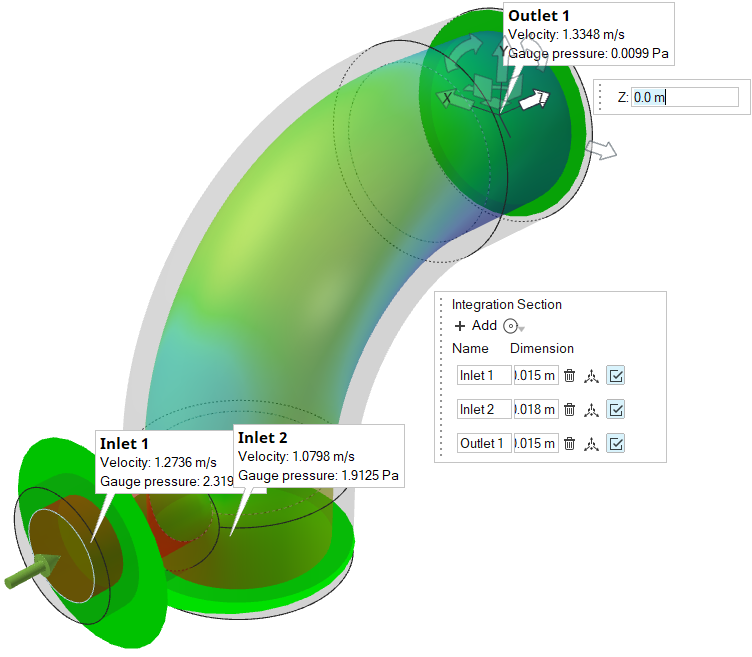 |
要访问集成区域的小对话框选项,请选择集成区域图标 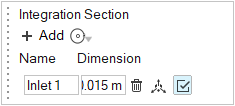 使用小对话框选项创建和编辑区域。 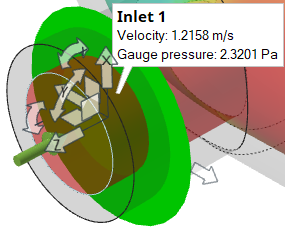 使用移动工具来平移、旋转或调整区域的大小。 |