
タスク
タスクマネージャーにより、Pythonスクリプトを個別のタスクに編成し、簡単に実行できる1つのプロセスにパッケージ化することができます。タスク、それらのGUI、およびプロセス構造は、すべてXMLファイルを介して定義されます。
XMLファイルを読み込むと、Tasksブラウザはプロセスツリーと個々のタスクのダイアログを構築します。
プロセスのもう1つのコンポーネントは、XMLファイルで定義されたさまざまなタスクによって呼び出されるすべてのコールバック関数が含まれるPythonファイルです。これらの関数は、特定のタスクを実行するコマンド、タスクの前後に適用されるコマンドなどです。XMLファイルで定義された情報は、実行時にタスクマネージャーPython API(hw.taskmanagerモジュール)により変更できます。すべてのコマンドは、Python API によって実行することもできます。
詳細については、API, References GuidesのTask Managerのトピックをご参照ください。
タスク構造
Process項目
XMLファイルの基本項目は、process項目です。process項目には、タスク項目が含まれ、これは1つまたは複数のカテゴリ項目に分けることができます。タスクにはそのさまざまなパートであるプロパティ項目(GUIウィジェット)を含めることもできます。プロパティも1つまたは複数のカテゴリに分けることができます。
- Process
- Task 1
- ProcessCategory1
- Task 2
- Property 1
- Property_Category 1
- Property 2
- Property 3
- Task 3
- Task 2
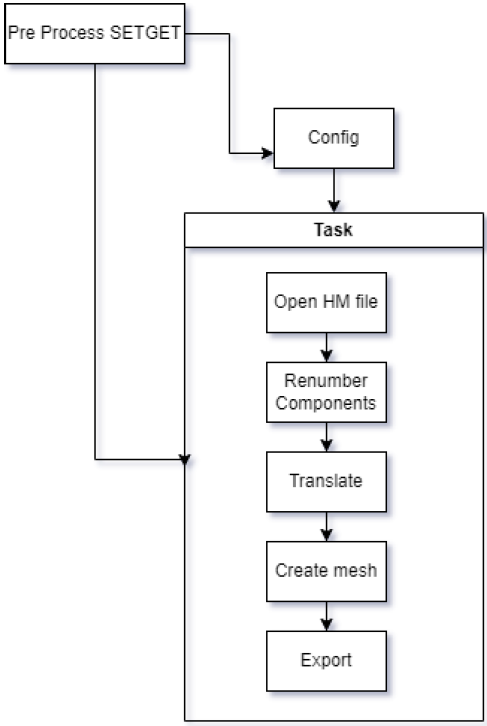
次の例では、プロセスPre Process SETGETに6つのタスクが含まれ、そのうちの5つがTaskという1つのカテゴリに含まれています。図 1.
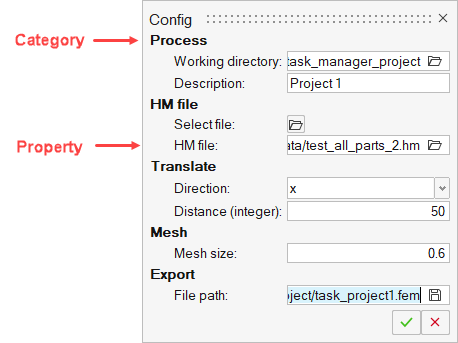
現在のタスクを適用すると、タスクマネージャーはすぐに次のタスクに進みます。この例では、タスクConfigに、さまざまなプロパティセット(プレーンフォント)の5つのカテゴリ(太字フォント)が含まれています。図 2.
ツールバー
Tasksブラウザツールバーには以下のツールが含まれています:
| ツール | 説明 |
|---|---|
Load session  |
XMLファイルを読み込みます。 |
Save session  |
プロセスの現在の状態をXMLセッションファイルに保存します。 |
Run selected task  |
特定のタスクを実行します。 |
Run all tasks from selected task  |
選択されたタスクから開始して、すべてのタスクを自動的に実行(適用)します。すべてのプロパティ値が各タスクで正しく入力される必要があります。そうでない場合、タスクは失敗し、プロセスが停止する可能性があります。 |
Launch help  |
サンプルXMLファイルについて詳しく説明する追加のヘルプファイルを起動します。 |
Reload  |
元のセッションを再読み込みします。 |
タスクの実行
-
DeveloperリボンでTasksツールを選択します。
図 3. 
Developerリボンが表示されていない場合は、を選択します。 -
Tasksブラウザでをクリックし、タスクとその属性を含むXMLファイルを読み込みます。
-
最初のタスクをクリックします。
Configタスクの一部であるプロパティが含まれるダイアログが表示されます。
図 4. 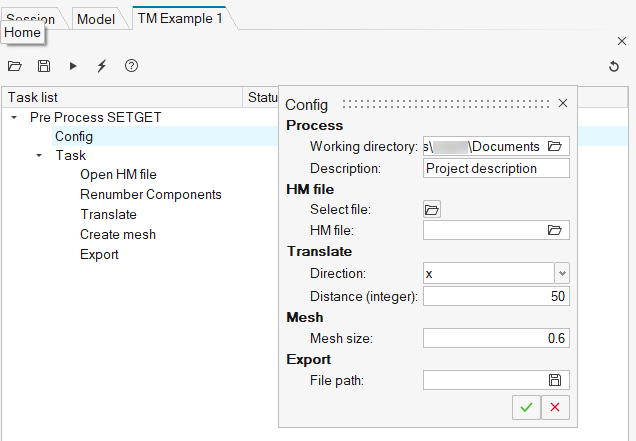
-
Apply
 をクリックしてタスクを実行します。
タスクは成功または失敗します。
をクリックしてタスクを実行します。
タスクは成功または失敗します。 -
をクリックし、選択されたタスクを実行します。
-
をクリックし、選択されたタスクから開始して、すべてのタスクを自動的に実行(適用)します。
注: すべてのプロパティ値が各タスクで正しく入力される必要があります。そうでない場合、タスクは失敗し、プロセスが停止する可能性があります。