
ウォーターフォールプロットの編集
本チュートリアルでは、Axesパネルでの作業、データの照会、カーブの属性の編集、およびEdit Legendダイアログの使用方法について学習します。
3DグラフリボンでCurve Styleツールをクリックします。図 1.

カーブラインのスタイル、カラー、太さといったプロットの属性は、Curve Styleパネルにあります。このパネルでは、サーフェスのコンター表示やレジェンドの編集を行うことも可能です。
3DグラフリボンでAxesツールをクリックします。図 2.

ラベル、色、スケーリング等、軸の属性も、Axesパネルで修正できます。
3DグラフリボンでValuesツールをクリックします。図 3.

Valuesパネルでは、アクティブウィンドウ内の任意のカーブ上にある個々のポイントのデータを取得できます。カーブ上の1つのポイントが選択されると、そのポイントのデータがパネル上および画面のグラフィックス領域に吹き出しで表示されます。
セッションファイルを開き、3Dチャートウィンドウを作成する
- メニューバーからを選択します。
- 3dplottingフォルダーからtrimmer.mvwファイルを選択し、開くをクリックします。
- 表示されたMessage LogウィンドウのCloseをクリックします。
-
右上にあるページナビゲーションツールを使ってページを作成します。
図 4. 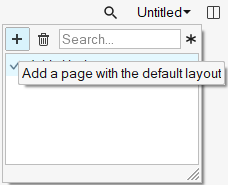
-
新規ウィンドウで、プロットウィンドウの上にあるChange Typeのアイコン(
 )をクリックし、3D
Chartを選択します。
)をクリックし、3D
Chartを選択します。
周波数vs時間のウォーターフォールプロットの作成
-
3DグラフリボンでWaterfallツールをクリックします。図 5. 
- Plot Type:の下で、FrequencyとTimeが選択されていることを確認します。
-
Data Curves:の下のResponse =欄にあるカーブ選択ボタン
 をクリックします。
- Force vs Time – Rawカーブを選択します。
- Selectをクリックします。
- Responseの下で参照されているカーブがp1w2c1となっていることを確認します。
- Waterfall Slicesの下のNumber欄に100と入力します。
- Contour waterfall オプションにチェックを入れます。
-
Applyをクリックします。
図 6. 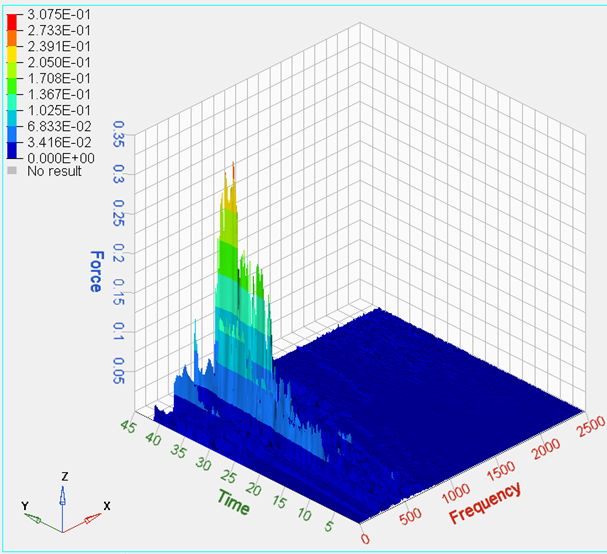
Axesパネルでの作業
-
3DグラフリボンでCurve Styleツールをクリックします。
図 7.
- カラーパレットからX軸用の色をピックします。
- Tics per axisの数を変更します。画面のX軸上の値にどのような変化が起こるかに注目してください。
-
Y 軸およびZ 軸のタブをクリックし、それぞれ対応する軸の色を変更します。
図 8. 
-
Shadingタブをクリックします。
図 9. 
- Grid style:欄がBoxとなっていることを確認し、Grid line colorを変更します。
- Axes lengthsがAutomaticに設定されていることを確認します。
-
Grid styleにLinesオプションを選択します。
図 10. 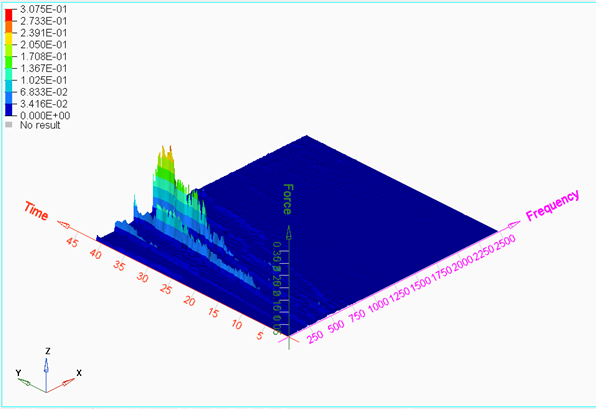
- Background colorを、パレットから色を選んで変更します。
- Grid StyleをBoxオプションに戻します。
Coordinate Infoパネルを使ったXYZ値の照会
-
3DグラフリボンでValuesツールをクリックします。
図 11.
注: プロットウィンドウに、x、y、z値の入った吹き出しが表示されます。 -
サーフェス上をクリックし、そのポイントのx、y、z値を確認します。
注: パネル領域には、選択されたポイントのx、y、z値が表示されます。
- Add Rowをクリックし、行を1つ追加します。
-
サーフェス上の別のポイントをクリックします。
新しく追加された行内の値が、新しいポイントのものに更新されます。
-
上記の操作を繰り返して、表を作成します。
図 12. 
- 表内のいずれかの行をクリックし、続いてRemove Rowをクリックします。
カーブの属性の編集とプロットのコンター表示
-
3DグラフリボンでCurve Styleツールをクリックします。
図 13.
- Curves: ドロップダウンメニューからWaterfallを選択します。
- Surfaceタブがアクティブになっていることを確認します。
-
パネルのDisplay modeオプションから
 をクリックし、サーフェスの表示モードをスライスのみに変更します。
-
Opacityで
 をクリックし、サーフェスをTransparent(透明)に変更します。
- Display modeを影付きのウォーターフォール表示に戻します。
- Contourオプションがアクティブになっていることを確認します。
-
Expression =ドロップダウンメニューから、X軸を選択します。
図 14. 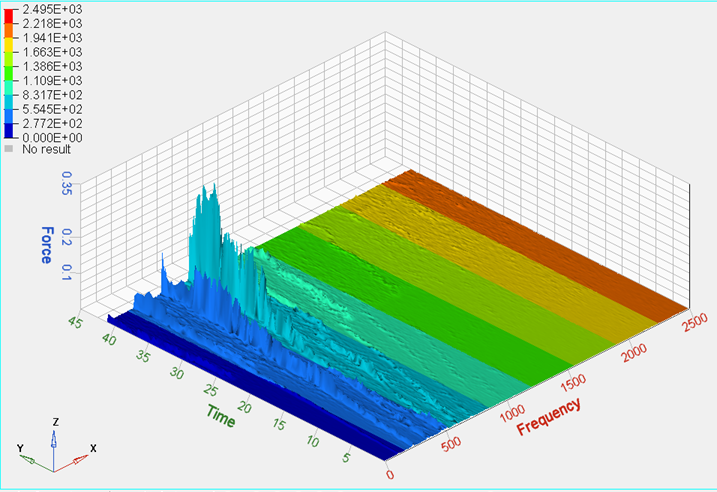
- 上記の手順をZ軸について繰り返します。
Edit Legendダイアログの使用
- Edit legendをクリックします。
-
以下のオプションを試してみます:
- レジェンドボックス内の数値をクリックし、新しい値を入力します。
- Enterを押します。
- 編集した値が太字で表示されます。その他の値が線形で補間されます。
-
ヘッダーおよびフッターをレジェンドに追加します。
- Headerのチェックボックスをアクティブにし、テキストボックスにテキストを入力します。
-
フォントボタン
 をクリックし、フォントの種類とサイズを変更します。
- OKをクリックします。
- Footerのチェックボックスをアクティブにし、テキストボックスにテキストを入力します。
-
フォントボタンをクリックし、フォントの種類とサイズを変更します。
- OKをクリックします。
- Applyをクリックします。
-
レジェンドの帯の色を変更します。
- カラーバンドをクリックします。
- 新しい色を選択します。
- OKをクリックします。
- 別の色も変更します。
-
2つのバンド色の間を補間します。
- Interpolateをクリックします。
- 変更する1つ目の色をクリックします。
- 変更する2つ目の色をクリックします。
- 指定した2つの色の間が補間されます。
- Applyをクリックします。
将来の利用に備えたレジェンド設定内容の保存
レジェンドの設定が完了すると、将来の利用に備えてレジェンドに設定した情報を保存することができます。保存可能なアイテムは、Save optionsセクションにリストされています。
- 保存したい属性のチェックボックスをアクティブにします。
-
Legendファイル欄にファイル名を入力します。
ファイルはTclフォーマットで保存されます。
- Save...をクリックします。
- デフォルトの設定に戻すには、Defaultをクリックします。
-
ファイルを開き、以前のレジェンドの設定を読み込むには、Open...をクリックします。
コンターの色とレジェンドが、保存されたときの状態で復元されます。