
独自のKPIのPhysicsAIへの取り込み
このチュートリアルでは、physicsAIにおいて、応答として独自のKnowledge Point Indicators (KPIs)を使用する手順を学習します。
開始する前に、このチュートリアルで使用するファイルを作業ディレクトリにコピーします。
注:
このチュートリアルでは、以下のことを行います:プロジェクトJSON_creation_files.zipを解凍してコンテンツを調べます:
- collected_data.csvは、さまざまな.h3dファイルの相対ファイルパスと対応するKPIの概要を含む、コンマ区切りファイルです。
- physicsai_csvtojson.pyは、上記の.csvファイルを読み取り、.csvにリストされている.h3dファイルと同じ相対的な場所に.jsonファイルを生成するPythonスクリプトです。
- run_000XX_beam.h3dファイルは、添付フォルダー内のさまざまな場所で提供されています。
- .csvファイルを独自のKPIで更新します。
- 提供された各.h3dファイルに対応する.jsonファイルを生成します。
- ベクトル予測を使用してKPIを予測するphysicsAIモデルをトレーニングします。
JSONファイルの作成
このステップでは、H3Dファイルに対応するKPIを含むJSONファイルを作成します。
-
collected_data.csvファイルを開きます。
このファイルには、提供されているさまざまな.h3dファイルの相対的な場所がまとめられています。また、各.h3dファイルに対応するKPI値が、適切なヘッダーの列にリストされています。このファイルは誰でも編集可能で、KPIを追加または削除できます。
図 1. 
- .h3dファイルへの相対パスが最初の列に正しく入力されていること、および各.h3dにすべてのKPIが定義されていることを確認します。
-
physicsai_csvtojson.pyファイルを実行します。
このファイルは、構造化された形式でKPIを含むJSONファイルを生成します。各JSONファイルの名前は、対応する.h3dファイルと同じで、拡張子のみが.jsonとなります。
図 2. 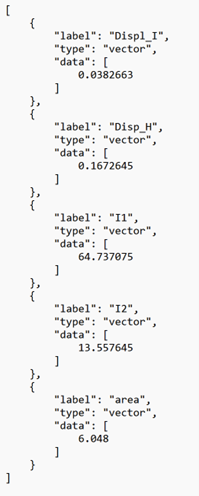
KPI用のPhysicsAIモデルのトレーニング
- HyperMeshを開きます。
- メニューバーから、の順にクリックして、PhysicsAIリボンを開きます。
-
KPI_Tutorialという新しいプロジェクトを作成します。
-
PhysicsAIリボンからCreate Projectツールを選択します。
図 3. 
Create Projectダイアログが開きます。
-
PhysicsAIリボンからCreate Projectツールを選択します。
-
JSON作成ファイルフォルダー内のすべての.h3dファイルを使用して、Beam40という新しいデータベースを作成します。
-
PhysicsAIリボンからCreate Datasetツールを選択します。
図 4. 
Create Datasetダイアログが開きます。 -
File Systemで
 をクリックし、JSON_creation_filesフォルダーに移動します。
-
PhysicsAIリボンからCreate Datasetツールを選択します。
-
Moment_Inertia1という新しいモデルを作成します。
-
PhysicsAIリボンからTrain an ML Modelツールを選択します。
図 5. 
Train Modelダイアログが開きます。 -
VectorにI1を選択します。これはI型ビームの慣性モーメントに対応する目的の応答です。
Beam40_trainデータベースで使用されるすべての.h3dファイルには対応する.jsonファイルがあるため、これらのファイルのKPIがVector Outputsドロップダウンメニューに表示されます。
図 6. 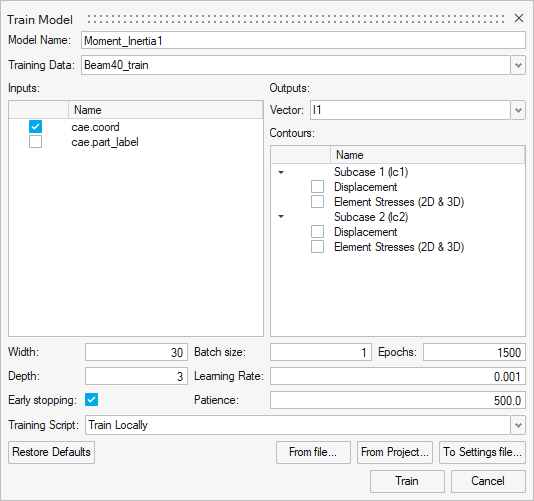
-
PhysicsAIリボンからTrain an ML Modelツールを選択します。
- Trainをクリックします。
結果の確認
このステップでは、結果を視覚化して確認します。
-
View Model Loss Curveをクリックします。
訓練損失と検証損失がオーバーラップしていることは、よく訓練されたモデルであることを示しています。
図 7. 
-
PhysicsAIリボンからTest ML
Modelツールを選択します。
図 8. 
Test Modelダイアログが開きます。 - モデルにMoment_interia1を選択します。
-
DatasetsでBeam40_testを選択します。
図 9. 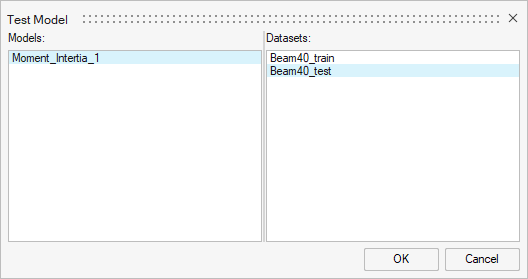
-
OKをクリックします。
Model Testingダイアログが開きます。
-
データポイントを1つ選択し、Show Resultsをクリックします。
実際の出力と予測値がグラフに表示されます。
図 10. 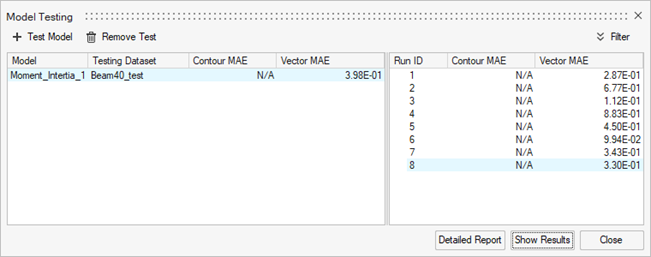
図 11. 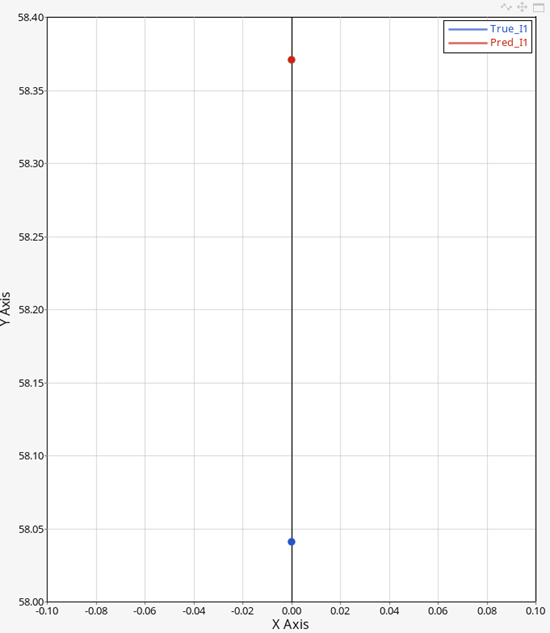
- 同じ手順で新しいデータの予測を行います。