
オーバーレイ
サマリーテーブルレポートのオーバーレイ。
テーブルリボンでオーバーレイツールを選択してパネルを表示します。図 1.

テーブルをオーバーレイする方法として次の2種類があります:
- 行または列を付加し、データソースを並べて配置する。また、常に新しいページを生成します。
- 行または列を挿入して(行または列をインターレース配置または交互配置)、インターレースした列と拡張したヘッダーを表示する。
Overlayモード
Overlay Modeドロップダウンメニューで、以下のいずれかを選択します。
- Append as Rows
- Appends as Columns
- Insert as Rows
- Insert as Columns
列の挿入のためにテーブルから1つのエリアを選択すると、選択されたエリアの上と下の全てのセルが統合されたセルになります。すなわち、それらの上下の新しい列が収まるよう水平に展開されます。




オーバーレイ領域の定義とレポートテンプレートとしての保存
定義したオーバーレイ領域をレポートテンプレートとして保存します。
-
データを含んだセッションファイルを作成、または読み込みます。
たとえば、以下のセッションでは、左側のグラフに表示された内部エネルギーと運動エネルギーのデータが、右側のTableViewに表示されています。
図 6. 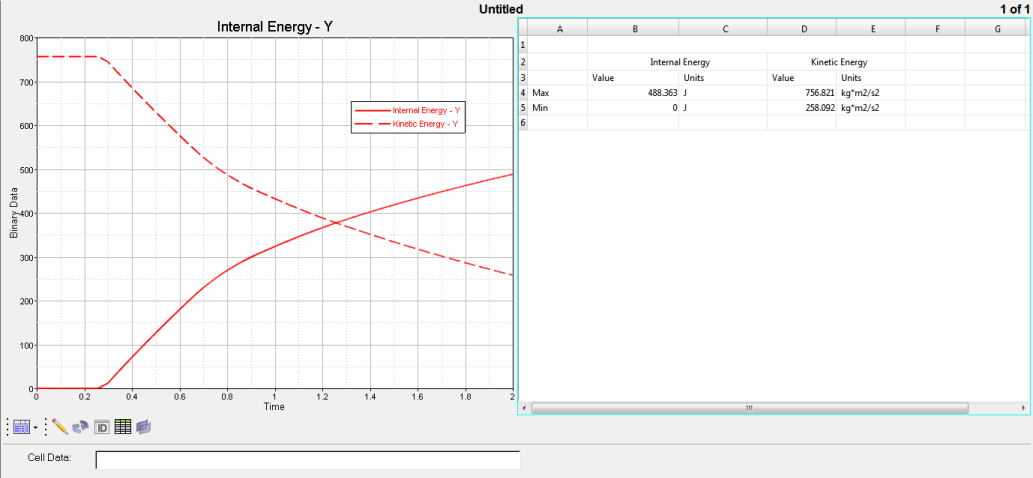
-
テーブルリボンでオーバーレイツールを選択します。
- Overlay Modeドロップダウンメニューから、Append as Columnsを選択します。
-
Add Overlay Areaをクリックします。
Overlay 1がOverlay Area Name列に追加されます。
-
Cells列にある空のセルをクリックします。
セレクターアイコンが表示されます。
-
セレクターアイコンをクリックし、TableViewで、読み込み済みのデータを収めたセルの範囲を左マウスボタンでドラッグして選択します。
図 7. 
図 8. マークしたセルが下のパネルに表示されます。 
- Fileメニューでの順に選択し、レポートテンプレート名とその保存場所を入力します。
- Save AsダイアログメニューのSave as type:でReport Templateを選択します。レポートテンプレート名とその保存場所を入力します。
レポートテンプレートのオーバーレイ
- Fileメニューでを選択して、新しいセッションを作成します。
- Fileメニューからを選択します。
- Sessionsに、これまでに保存したレポートテンプレートが表示されます。
- ModeでAppendを選択していることを確認します。
-
Applyをクリックします。
図 9. 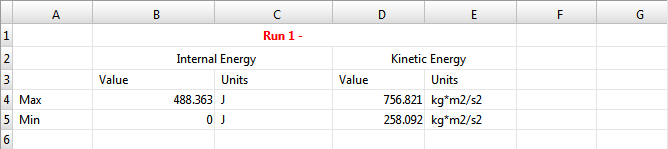
-
Open Session and Set Parametersダイアログに戻り、以下の変更操作を実行します:
- 新しいPLOT_FILEを選択します。
- 色を変更します。
- プリフィックスをRun 2などに変更します。
- ModeでOverlayを選択します。
-
Applyをクリックします。
Run 2データがRun 1データの横に追加されます。
図 10.
列のインターレース
データを各項目毎に挿入(Append as ColumnsではなくInsert as Columnsを選択)する場合は、手順が多少異なります。
-
データの追加と同じセッションデータで開始します。
図 11. 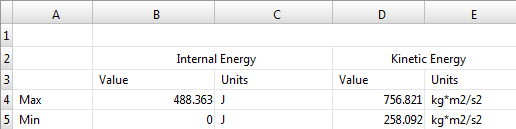
-
ただし、Overlay ModeでInsert as Columnsを選択すると、以下の図のように、2つのオーバーレイ領域が定義されます。
図 12. 
-
オーバーレイ領域を定義した後、Open Session and Set Parametersダイアログに戻ってレポートテンプレートを編集します。
- 新しいPLOT_FILEを選択します。
- 色を変更します。
- プリフィックスをRun 2などに変更します。
- ModeでOverlayを選択します。
-
Applyをクリックします。
下の図では、各ヘディングの下にRun 1とRun 2が横に並んで表示されています。
図 13. 
注: オーバーレイを実行しても、元のテーブルにある既存のセルは変更されず、何の影響も受けません。テーブル内の複数のエリアがオーバーレイ用に選択された際、それらのエリアは、列によるオーバーレイの場合は横に、行によるオーバーレイの場合は縦に揃える必要があります。いずれの場合も、選択されたエリアは重なってはいけません。テーブル内の複数のエリアがオーバーレイ用に選択され、2つ目のエリアが重なっていて1つ目のエリアと正しく揃えられていない場合、2つ目のエリアが選択されると直ちに以下のようなメッセージが表示され、その選択は許可されません。
図 14. 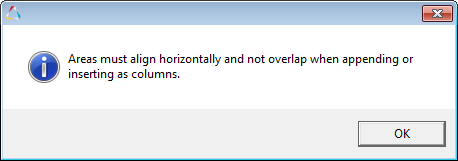
オーバーレイする行または列の定義
- OverlayパネルでAdd Overlay Areaをクリックして、新しいオーバーレイをテーブルに追加します。
-
オーバーレイに使用する行または列を定義します。
-
Cells列で空のセルをクリックし、セレクターボタン
 をクリックします。
- 左マウスボタン(LMB)を押したままテーブル領域でドラッグすることにより、TableViewの領域を選択します。
- LMBを放して領域の選択を確定し、それをパネルのOverlay Areaテーブルに記録します。
-
Cells列で空のセルをクリックし、セレクターボタン
- オーバーレイ領域を削除するには、パネルでその領域を選択してDelete Overlay Areaをクリックします。
セルにドル記号が含まれる場合のオーバーレイの行または列の定義
表とレポートテンプレートをオーバーレイする場合、コピー / 貼り付けや上書き操作の際に、一部の行や列の値を変更させたくないことがあります。これを行うには、ドル記号($)をセル参照の先頭または中央に置きます。
- $A1
- 数式は、どの列に表示されても常にA列から情報を取り出しますが、数式の場所によって行を変更することができます。
- A$1
- 数式は、どの行に表示されても常に最初の行から取得しますが、数式の場所によって列を変更することができます。
- $A$1
- 数式は、その場所に関係なく、常にA1セルを参照します。
ドル記号の後に続く行または列は絶対値として扱われるため、数式をコピーして別のセルに貼り付けても同じままです。
セルへの「相対」参照はデフォルトでオンになっているため、数式を別のセルにコピーすると数式が変化します。例えば、列に=SUM(A1:A5)という数式がある場合、次の列にコピーすると=SUM(B1:B5)になります。
ドル記号を使用すると、行や列を維持したり、特定のセルを参照したりすることができます。