測定
Measure(測定/メジャー)ツールを使用して、長さ、角度、半径、面積、体積、重心、境界ボックスを測定します。
長さ、角度、半径の測定
長さ、角度、および半径および半径の測定を行い、モデリングウィンドウに表示します。
-
Home(ホーム)ツールからMeasure(測定/メジャー)ツールをクリックします。
図 1. 
- オプション:
ガイドバーで、
 をクリックして表示オプションを指定します。
-
長さ、角度、半径を測定するためのラインを描画します。
- 長さを測定するには、ジオメトリを左クリックして始点と終点を作成します。
- 角度または円の半径を測定するには、始点または終点が同じ2本のラインを描画します。
図 2. 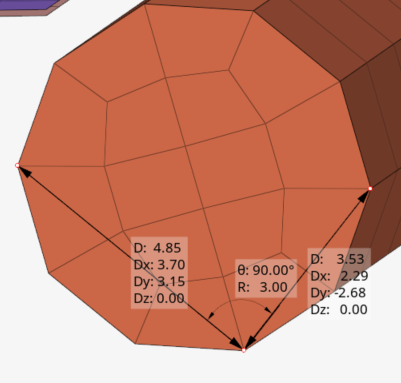
-
以下の方法で測定値から追加情報を取得します。
- 測定された値をクリックすると、個々の成分(Dx、Dy、Dz)の長さを確認することができます。
- 測定された値を右クリックして、その個々の値またはすべての計測値をコピーすることができます。すべてコピーした場合、成分を示すラベルとともに保存されるので、値を区別することができます。個々の成分をコピーした場合、値のみが保持されます。この機能を使用することで、値を別の場所に貼り付けて使用することができます。
- 半径値を右クリックして、長さの測定値に含まれる 3 つの点を表す円を表示/非表示にします。
- 長さの測定値にカーソルを合わせると、線の開始点(1)と終了点(2)が表示されます。これは、成分の値の参照を提供します。
- 曲線にカーソルを合わせると、ラインの長さが表示されます。
図 3. 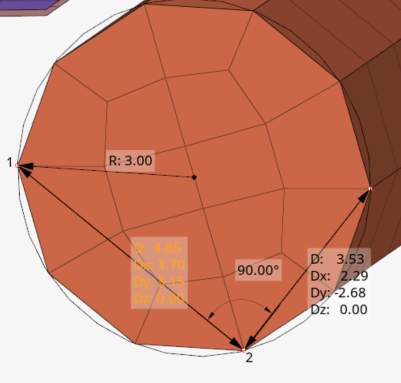
ヒント:
- snap pointsを使用して、他のラインと直交するか接するラインを描画し、モデル上で定義済みのポイントにスナップします。このようなポイントとして、端点、中間点、中心点、交差点などを使用できます。
- 寸法設定オプションを使用して、選択した節点または点の距離、成分、角度の値を変更します。これらの値は、ローカル座標系を参照することができます。
サマリー測定値の計算
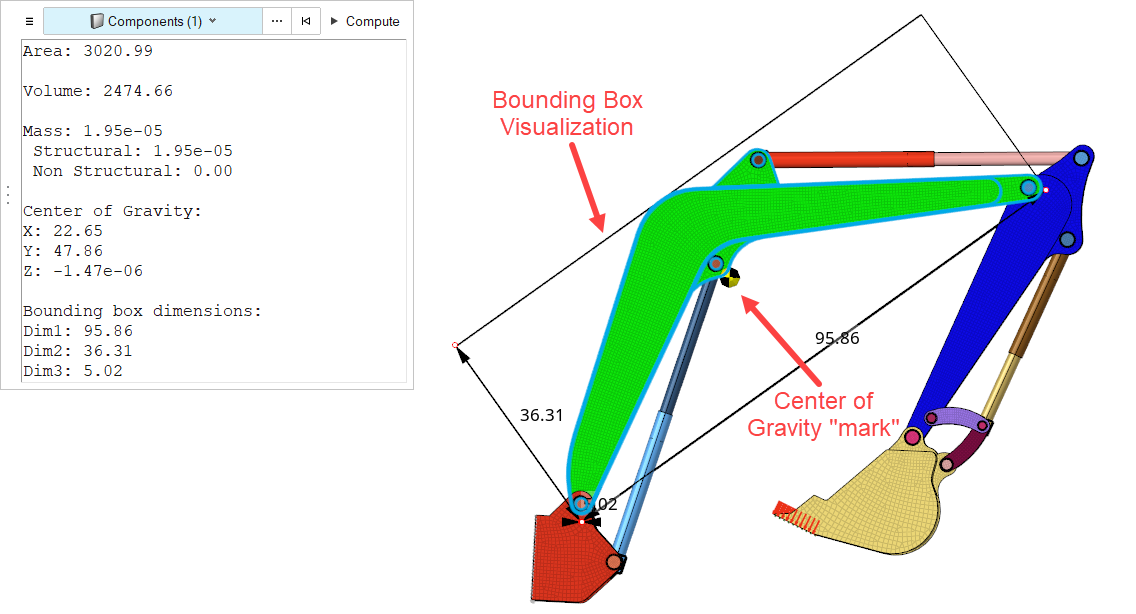
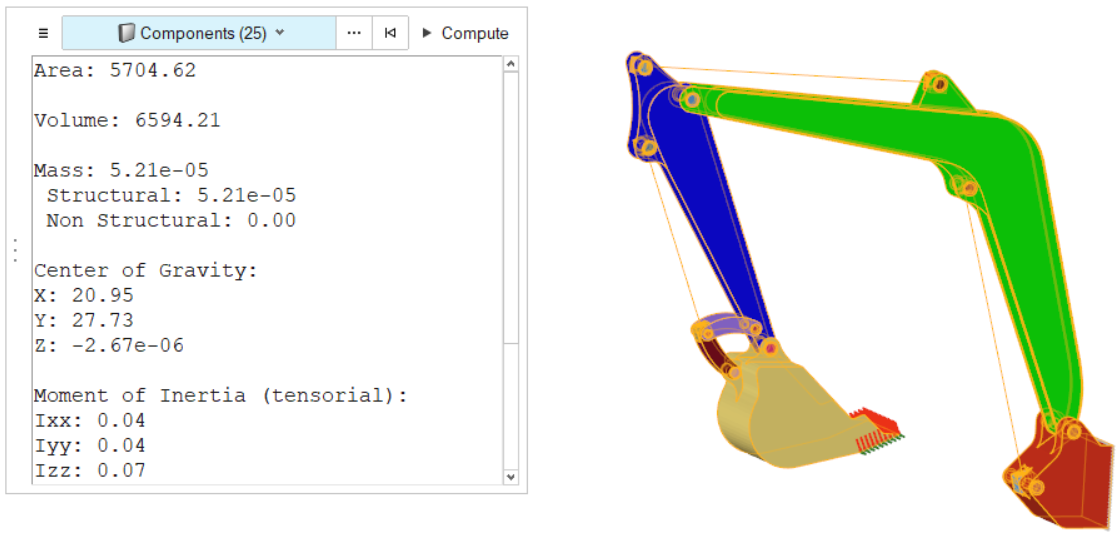
サマリー測定値としては、面積、体積、重心、境界ボックス、ラインの累積長などがあります。
-
Home(ホーム)ツールから、Measure(測定/メジャー)ツールのサテライトアイコンをクリックします。
図 4. 
- オプション:
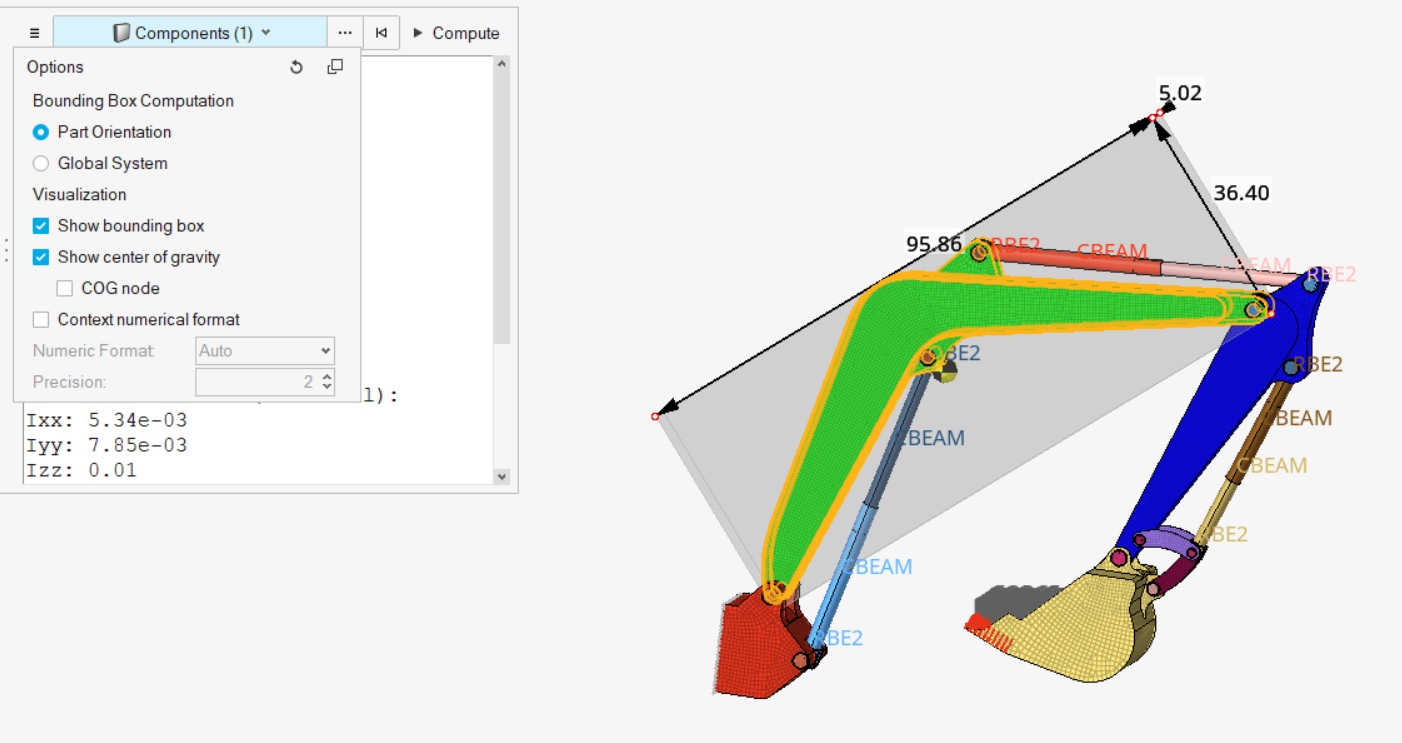
マイクロダイアログのをクリックして、境界ボックスの向き、重心(COG)の表示などの可視化オプションの調整、さらに、重心位置に節点を作成の有無などを設定します。
-
モデリングウィンドウで測定するエンティティを選択します。
サポートされているエンティティタイプは、コンポーネント、要素、ソリッド、サーフェス、アセンブリ、ラインです。
エンティティタイプに基づいて、得られる測定情報が制限されることがあります。たとえば、ジオメトリには質量がないため、ソリッドの測定値には質量ベースの計算値や重心は含まれません。
- Computeをクリックして、選択したエンティティの測定値を生成します。