
Ejection Mitigation (EM) ツール
Ejection Mitigation (EM) は、FMVSS-226ルールに従った自動ターゲットマーキング、ヘッドフォームインパクターの自動位置決め、および選択されたすべての衝突位置に対してすぐに実行できるソルバーデックの自動エクスポートに使用します。
このツールはSafety(安全解析)リボンからアクセスできます。プルダウンメニューには、MarkingワークフローとPositioningワークフローの選択肢があります。図 1.
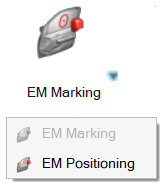
EMマーキング
-
ガイドバーの
 をクリックして、マーキングオプションを定義します。
- Method
- マーキング方法:
- Front、Second row、Third row
- マーキングプロセスで考慮するウィンドウを選択します。
- Vehicle Axis
- 車両の-Xまたは+Xの向き。
- Daylight Offset Distance
- 規制に従って、オフセット距離を定義します。
- Dx limit
- 規制に従って、除去プロセスで考慮されるX軸方向の最小距離。
- Dz limit
- 規制に従って、除去プロセスで考慮されるZ軸方向の最小距離。
- Absolute D Limit
- 規制に従って、ターゲットを追加配置する場合の最小距離。
- Apply Rules
- 有効にすると、規制に従って、ターゲット除去プロセスが実行されます。有効にしない場合は、ウィンドウ上に最初の4つのターゲットのみがマークされます。
-
ガイドバーで、
 と
と をクリックして、さまざまなウィンドウとフレームの選択する項目を移動します:
-
Markをクリックして、ターゲットのマーキングプロセスを開始します。
このツールでは、FMVSS226規制に従ってウィンドウをマークし、ターゲットを作成します。
図 2. 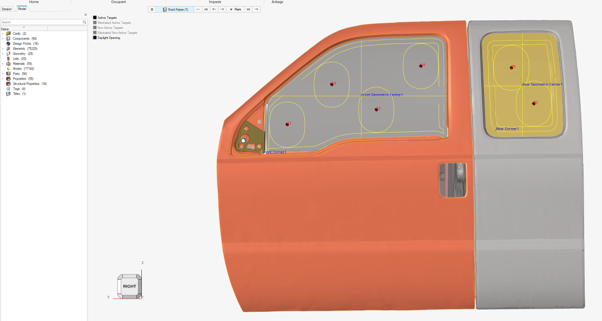
マーキングが完了すると、モデリングウィンドウの左上隅の凡例にアクセスできるようになります。この凡例には、マーキングプロセス中に計算されたさまざまなターゲットの表示をアクティブ化 / 非アクティブ化するチェックボックスがあります。- Active Targets
- マーキングプロセスの最終的なターゲット結果の表示をアクティブにします(垂直または水平)。
- Eliminated Active Targets
- アクティブなターゲットタイプ(垂直または水平)から、除去されたターゲットの表示をアクティブにします。
- Non-Active Targets
- 最終的なターゲットとして保持されていないその他のターゲットタイプの表示をアクティブにします(垂直または水平)。
- Eliminated Non-Active Targets
- 非アクティブなターゲットタイプから、除去されたターゲットの表示をアクティブにします。
詳細については、プロトコルをご参照ください。
EMポジショニング
マーキングプロセスでのターゲット作成後、Positioningワークフローを使用して以下を実行します:
- 選択したすべての設計ポイントのインパクターの位置を計算します。
- インパクターの位置を表示します。
- 選択したすべての設計ポイントに対応する、すぐに実行できるソルバーデックをエクスポートします。。
-
ガイドバーのをクリックして、マーキングオプションを定義します。
- Vehicle Front Axis
- 車両の-Xまたは+Xの向き。
- Door Side
- インパクト側を定義します。
- Move back Distance
- ヘッドフォームインパクターと窓との距離。
- Customized Rotation
- これを有効にすると、ヘッドフォームにユーザー定義の回転を指定できます。
- Transformation Type
- LS-DYNAの場合:
- *NODE_TRANSFORM
- *INCLUDE_TRANSFORM
- Main File
- デック生成のために使用されるメイン入力デックへのファイルパス。
- Headform File
- メイン入力デックでインクルードファイルとして使用されるヘッドフォーム入力デックへのファイルパス。
- Output Directory
- 選択されたシミュレーション対象の衝撃位置のすべてのソルバーデックが作成されるディレクトリ。
- Design Point name for the directories and include file name
- このオプションでは、サブフォルダーとソルバーデックの名前の作成に設計ポイントエンティティの名前を使用します。
- Create a folder for each design point in Export Directory
- このオプションがオンの場合は、Output Directory位置にある選択されたターゲットポイントごとにサブフォルダーが作成されます。オフの場合は、すべてのメインデックとインクルードがOutput Directory位置に記述されます。
-
ガイドバーで、とをクリックして、選択する項目を移動します:
- The Glass
- ヘッドフォームとの接触点を検出するために使用されます。
- The Headform
- ヘッドフォームインパクターを定義するすべてのコンポーネント。
- The Headform Coordinate System
- ヘッドフォームをターゲットポイントに配置するために使用されます。座標系のX軸はターゲットに合わせます。
- Design Points
- 衝撃シミュレーションで考慮すべきターゲット。
-
Positionをクリックすると、選択したすべてのターゲットのヘッドフォームの位置が表示されます。
図 3. 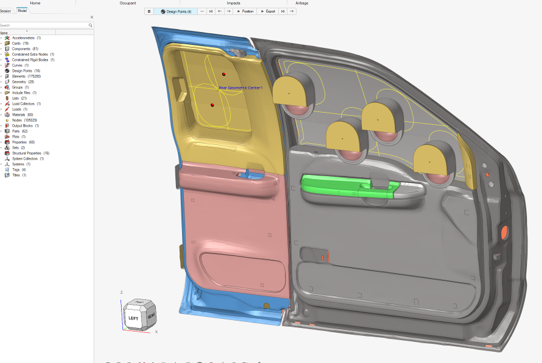
- Exportをクリックすると、選択したすべてのターゲットに対して、すぐに実行できるソルバーデックが生成されます。