
貫通 / 交差の管理
Penetrationツールで、貫通および交差する要素の接触、コンポーネントまたはグループをチェックします。
貫通および交差は、個々に、もしくはまとめて使用することができます。貫通とは、シェル要素の材料板厚の重なりとして定義され、交差とは、互いに通過している要素として定義されます。
-
Validateリボンから Penetrationツールをクリックします。
図 1. 
ガイドバーおよびPenetrationsブラウザが開きます。 -
貫通チェックを設定し、組み込まれたアルゴリズムを使用して交差 / 貫通をチェックします。
-
ガイドバーから、
 をクリックし、使用するチェック方法にEmbedded Algorithmを選択します。
制約事項: これは、LS-DYNAプロファイルでのみ利用できます。
をクリックし、使用するチェック方法にEmbedded Algorithmを選択します。
制約事項: これは、LS-DYNAプロファイルでのみ利用できます。 -
ガイドバーから、をクリックし、最小貫入深さ(Minimum Penetration depth)を調整して、貫入深さの値が低い貫入をフィルタリングします。
-
境界シェルエッジ処理を行う場合、境界シェルエッジの処理に使用するアルゴリズムを選択します。
- コンポーネントの外部境界を平坦であるとみなす場合、Flat edgesを選択します。
図 2. Flat Edges 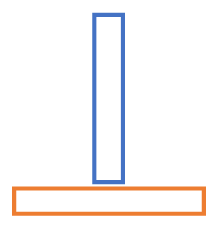
- コンポーネントの厚みと同じ直径を持つ円柱によってコンポーネントの外部境界を拡張する場合、Rounded edgesを選択します。
図 3. Rounded Edges 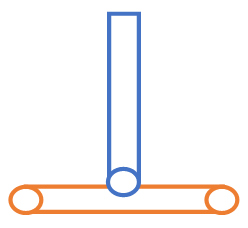
- コンポーネントの外部境界を平坦であるとみなす場合、Flat edgesを選択します。
-
ガイドバーで、
 Checkをクリックします。
チェックが完了すると、検出された交差と貫通がブラウザに表示されます。
Checkをクリックします。
チェックが完了すると、検出された交差と貫通がブラウザに表示されます。図 4. 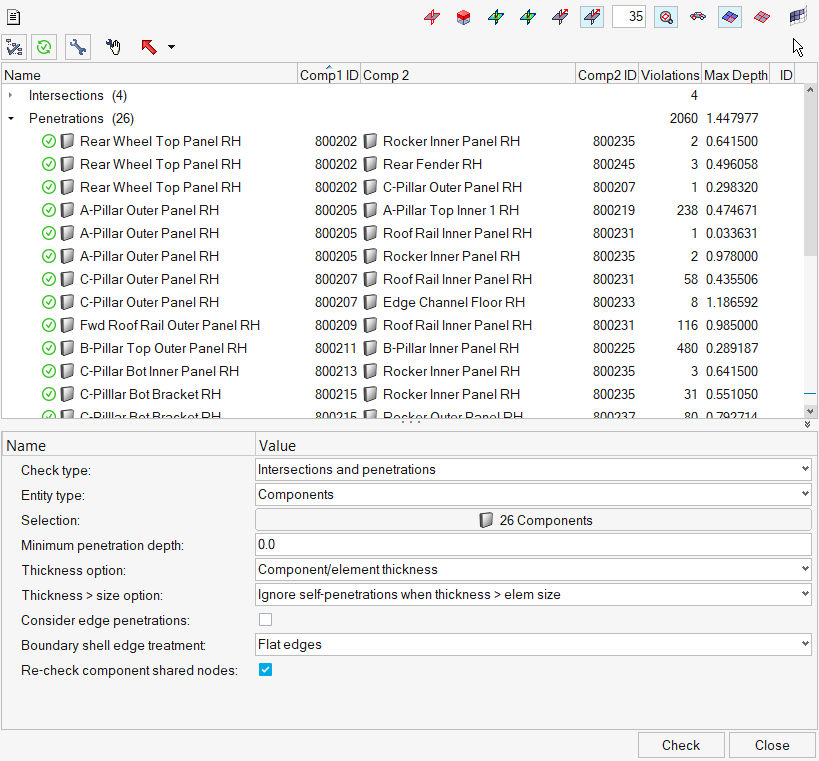
-
ガイドバーから、
-
ビューコントロールの凡例を使用して、貫通と交差を確認します。
図 5. 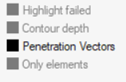
- Highlight failed:ブラウザで1組のコンポーネントを選択した際、貫通または交差が生じるすべての要素がハイライト表示されます。
- Contour depth: 選択された1組のコンポーネント内の貫通要素のカラー階調度を表示しペア、関与している要素の貫通の度合いを示します。このモードは、深さを決定できないため、交差については適用できません。
- Penetration Vectors:ブラウザ内でユーザーが選択したコンポーネント内の各貫通要素について個々のベクトルを表示します。これらのベクトルは、選択されたコンポーネントおよびその交差するコンポーネントの両方について、貫通の方向と深さを示します。注: ベクトルを固定サイズで表示したい場合は、の下にあるガイドバーから、Penetration vector sizeを調整する必要があります。
このモードは、深さを決定できないため、交差については適用できません。
- Only elements:貫通または交差している特定の要素を除き、干渉コンポーネントを含むモデル内のすべてをマスクします。
-
貫通と交差を修正します。
修正 操作方法 手動 - Penetrationブラウザで修正するグループ / コンポーネントを選択します。
- 対象のペアを右クリックし、コンテキストメニューからManual
Fixを選択します。注: また、Penetrationブラウザでペアを選択し、ガイドバーの貫通に関係する節点が自動的に選択されます。手動による修正移動ツールが開き、節点や要素を操作して貫通や交差を削除します。
 をクリックすることもできます。
 - ほかに交差と貫通が存在しないかどうかを再確認するため、ガイドバーの Recheckを選択します。
自動 - Penetrationブラウザで修正するグループ / コンポーネントを選択します。
- ガイドバーで Fix allをクリックします。注: また、Penetrationブラウザでペアを右クリックし、コンテキストメニューのAuto fixを 選択することもできます。
ヒント:- コンポーネントが別のコンポーネントと交差する場合、コンポーネントを右クリックし、コンテキストメニューからFind Matching Penetrating Component Pairを選択し、貫通リストから同じコンポーネントペアを検索します。そのペアが貫通しない場合、メッセージが表示されます。
- 貫通解除修正を行う際に、特定のコンポーネントを変更しないで残したい場合、そのコンポーネントを右クリックし、コンテキストメニューからLock Componentを選択します。ツリー内のコンポーネント名の上に、赤色の南京錠が表示され、それがロックされていることを示します。ロックされたコンポーネント内の節点は、Collisionツールによって動かすことはできません。アンロックするには、ロックされているコンポーネントを右クリックし、コンテキストメニューからUnlock Componentを選択します。
図 6. 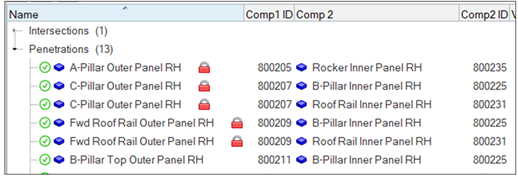
- ブラウザで列の見出しをクリックすることで、その列がソートされます。たとえば、Violationsの見出しをクリックすると、それらの違反番号に従って親コンポーネントがソートされます。列の見出し内の小さな三角形矢印は、コンポーネントが昇順降順のいずれでソートされるかを示し、繰り返しクリックすることで、それら2つのオプションが切り替わります。
-
貫通チェックを設定し、ソルバー出力ファイルのリーダー方法を使用して貫通のソルバー出力ファイルをチェックします。
制約事項: これは、LS-DYNAプロファイルでのみ利用できます。LS-DYNAメッセージファイルまたはd3hspファイルを読み込んで、Penetrationブラウザにこれらの貫通情報を表示します。
-
ガイドバーでをクリックします。
-
ガイドバーで
概要
HyperMeshのPenetration Checkツールは、手持ちの各有限要素ソルバーを最大限に模倣するように設計されています。こうすることで、特定された初期貫通は、ソルバー自体によって検出された貫通とほぼ等しくなります。
ほとんどの有限要素ソルバーでは、貫通と交差の2つのタイプを扱います。
Penetrations
貫通自体は、節点 - セグメントとエッジ - エッジの2つの貫通カテゴリに大別されます。ほとんどの商用有限要素ソルバーでは、節点 - セグメントのみ、エッジ - エッジのみ、そしてたいていの場合は、節点 - セグメントとエッジ - エッジの組み合わせのインターフェースを提供しています。
- 節点 - セグメントの貫通
-
節点 - セグメントの貫通は、セカンダリ節点が、メインセグメントの板厚内に空間的に配置されている場合に生じます。
図 7. 
-
図 8. 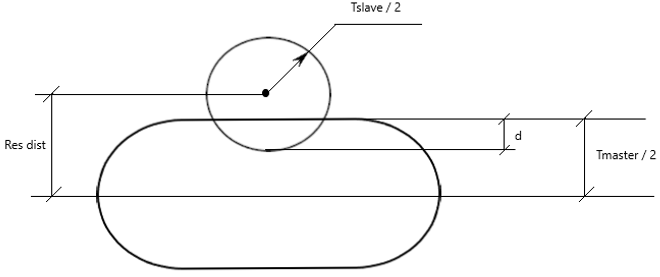
- セグメント境界における節点貫通を正確に特定するため、ほとんどの商用有限要素ソルバーと同様に、Penetration Checkツールは、下図のようにセグメント境界のエッジに仮想円筒を追加します:
図 9. 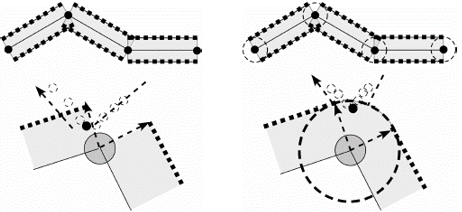
- Penetration Checkツール内のこのような最新のインターフェースでは、次のことが当てはまります:
- メインシェル要素のフリー / 境界エッジに仮想円筒は追加されません。
- シェル要素のセカンダリ節点については、シェル要素の材料外にあるセカンダリ節点の球部分は無視されます。
図 10. 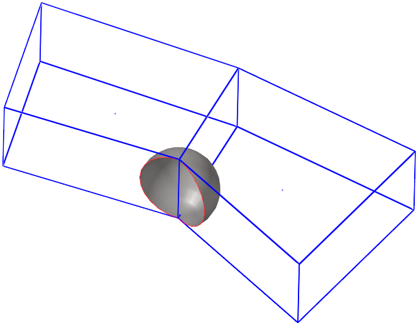
注: セカンダリ節点の球を、3つ以上のフリー / 境界シェルエッジに結合することはできません。3つ以上のフリー / 境界シェルエッジに結合されている場合、そのセカンダリ節点の球は完全に保持されます。
- エッジ - エッジの貫通
-
エッジ - エッジの貫通は、セグメントの2つの異なる仮想エッジ円筒(共通の節点を共有していないもの)が相互に干渉する場合に発生する貫通です。
図 11. 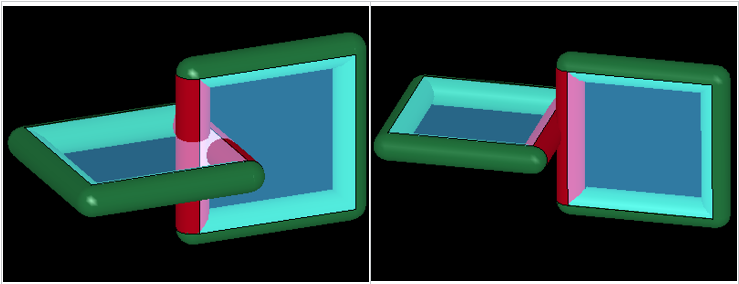
- 特殊なユースケース
- 板厚が非常に大きいセグメントに起因する自己貫通。一部のインターフェースには、セグメントエッジ長と比べて板厚が大きいセグメントが含まれています。実行される貫通チェックのタイプによっては、同じコンポーネント内で貫通が生じることがあります。
- 節点 - サーフェスのチェックでは、1つの要素のセカンダリ節点の球が、隣接するメインセグメントの仮想円筒を貫通します。
図 12. 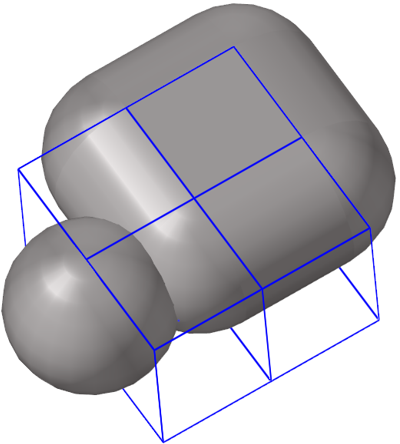
- エッジ - エッジのチェックでは、同じセグメントの向かい合うエッジ上の2つの仮想円筒が相互に貫通します。
図 13. 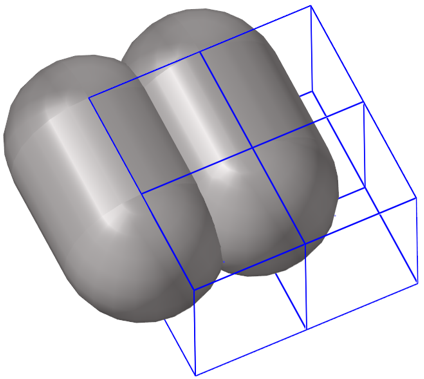
Intersections
交差が生じるのは、要素のエッジが、他のシェル / ソリッド要素の中間のサーフェス / フェイスを横切っている場合です。 図 14.
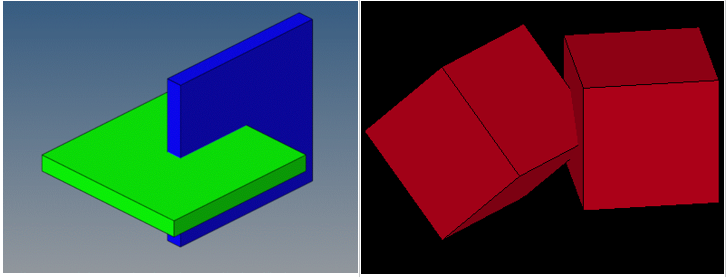
交差チェックは、ソルバーパラメータの機能ではないため、ユーザープロファイルに依存しません。
ほとんどのソルバーでは、交差は報告されません。ただし、交差があると、解析時に重大な問題が発生するため、必ず回避してください。
サポートされるソルバー接触とパラメータ
LS-DYNA、PAM-CRASH、およびRadiossソルバーカードの接触とパラメータ情報。
LS-DYNAソルバー接触
| Group Type | Node to Surface | Edge to Edge | N2S Treatment when thickness > edge length |
|---|---|---|---|
| SINGLE_SURFACE | Yes | No | オプション、最小エッジ長さの40% |
| AUTOMATIC_GENERAL | Yes | Yes | オプション、最小エッジ長さの40% |
| NODES_TO_SURFACE | Yes | No | None |
| SURFACE_TO_SURFACE | Yes | No | None |
| SINGLE_EDGE | No | Yes | N/A |
PAM-CRASHソルバー接触
| Group Type | Node to Surface | Edge to Edge | N2S Treatment when thickness > edge length |
|---|---|---|---|
| CNTAC Type 33 | Yes | No | 近隣の貫通を無視 |
| CNTAC Type 34 | Yes | No | 近隣の貫通を無視 |
| CNTAC Type 36 | Yes | No | 近隣の貫通を無視 |
| CNTAC Type 37 | Yes | Yes | 近隣の貫通を無視 |
| CNTAC Type 43 | Yes | Yes | 近隣の貫通を無視 |
| CNTAC Type 46 | Yes | Yes | 近隣の貫通を無視 |
Radiossソルバー接触
| Group Type | Node to Surface | Edge to Edge | N2S Treatment when thickness > edge length |
|---|---|---|---|
| /INTER/TYPE7 | Yes | No | オプション。近隣の貫通を無視 |
| /INTER/TYPE11 | No | Yes | N/A |
| /INTER/TYPE19 | Yes | Yes | N/A |
| /INTER/TYPE24 | Yes | Yes | N/A |
LS-DYNAソルバーパラメータ
| エンティティ | ソルバーパラメータ |
|---|---|
| *CONTROL_CONTACT | TH, TH_SF, SSTHK |
| *CONTROL_SHELL | CNTCO |
| *CONTACT | SST, SFST, MST, SFMT, SLDTHK, SOFT, THKOPT, SHLTHK, SHLEDG, SRNDE, MSTYP, SSTYP |
| *PART | OPTT, SFT |
| *SECTION_SHELL | T1、NLOC |
| *ELEMENT_SHELL | THIC1, THIC2, THIC3, THIC4, OFFSET |
PAM-CRASHソルバーパラメータ
| エンティティ | ソルバーパラメータ |
|---|---|
| CNTAC / | Hcont, ITPRT |
| PART / | TCONT, H |
| SHELL / | H |
| TSHEL / | H |
Radiossソルバーパラメータ
| エンティティ | ソルバーパラメータ |
|---|---|
| /DEFAULT/INTER/TYPE7 | IGap, IRem_Gap |
| /DEFAULT/INTER/TYPE11 | IGap |
| /DEFAULT/INTER/TYPE19 | IGap |
| /DEFAULT/INTER/TYPE24 | IPen0, Inacti |
| /INTER/TYPE7 | IGap, GapMin, GapMax, FScaleGap, IRem_Gap, %Mesh_Size |
| /INTER/TYPE11 | IGap, GapMin |
| /INTER/TYPE19 | IGap, GapMin, GapMax, FScaleGap |
| /INTER/TYPE24 | IPen0, Grnod_Ids, GapMax_S, GapMax_M, PenMax, Inacti |
| /PART | Thick |
| /PROP | Thick |
| /SHELL | Thick |
| /SH3N | Thick |
選択された貫通の節点リスト
貫通チェックの実行後に、貫通しているセカンダリ節点に関する詳細な情報が、選択された貫通の節点リストに表示されます。
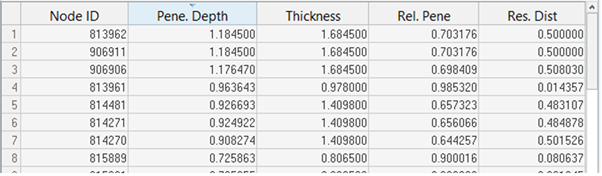
このリストには、Penetrations Checkブラウザで選択されたComponents Pair(s)/Group(s)のすべての貫通しているセカンダリ節点に関する情報が含まれています。このテーブルの5つの列には、以下の情報が含まれています:
- Node ID
- 貫通しているセカンダリ節点のID。
- Pene.Depth
- リストされている各セカンダリ節点の最大貫通深さ。
- Thickness
- リストに表示されている各セカンダリ節点のすべての貫通深さのうちの最大値に対応するギャップ(または板厚)値。
- Rel.Pene
- リストされている各セカンダリ節点の相対貫通値。Relative Penetration = Penetration Depth / Thickness。
- Res.Dist
- メインセグメントの中央面とセカンダリ節点の球の中心の間の残余距離(または物理的距離)。
1つのセカンダリ節点が複数のセグメントと衝突しているか(“Node to Surface”チェックから)、複数のエッジと衝突している1つのエッジに属している(“Edge to Edge”チェックから)場合(またはその両方の場合):
- そのセカンダリ節点は、(複数エンティティの複数の貫通であっても)1回だけリストされます。
- これに対して表示されている情報は、そのすべての貫通深さの最大値に対応しています。