
プロットを用いたグリッド寄与度の確認
指定した構造および流体グリッド寄与について様々なスケール、グリッドおよびグリッドIDを選択することにより、コンタープロットを作成および確認することが可能です。
HyperViewでのグリッド寄与へのアクセス
-
Fileメニューから を選択します。
Preferencesダイアログが表示されます。
- PreferencesダイアログからNVH-Utilitiesを選択します。
-
Loadをクリックします。
NVHメニューがメニューバーに表示されます。
-
NVHメニューからGrid Participationを選択します。
NVH-Utilitiesタブがブラウザに追加されます(Grid participationアイコンがハイライト表示されている状態で)。注: このブラウザタブには、Load、Display、Studyというサブタブが含まれています。また、Integrated Diagnostics 、Modal participation 、Energy Distribution 、Transfer path analysis 、Design Sensitivity Analysis 、Ordercut analysis 、Model Correlation のアイコンも含まれています。これらのユーティリティを切り替えるには、アイコンを選択します。
- NVH-Utilitiesタブを閉じるには、ダイアログの上部右側角にあるXをクリックします。
ファイルの読み出しと結果の選択のオプション
- タブから、Loadサブタブをクリックします。
-
File selectionの下でファイルブラウザを使用し、読み出したいファイルを選択します。
オプション 説明 Result ファイルブラウザを使って結果ファイル(.h3d、.pch、.resまたは.op2)を選択します。 重要: PCHファイルはHyperViewに直接読み込むことができません。したがって、このファイルはRESフォーマットに変換する必要があります。変換のプロセスには、プロッティングに使用できるようPCHファイルをRESファイルに変換するためのHMNastの特別バージョンの実行が含まれます。Cavity 空洞用のソリッド要素を含んだモデルファイル(.fem、.datまたは.bdf)を選択します。 注: OptiStruct.h3dまたはNastran (MSC).op2がResultファイル欄に読み込まれる場合は、このファイルは不要です。structure 空洞用のソリッド要素を含んだモデルファイル(.fem、.datまたは.bdf)を選択します。 注: OptiStruct.h3dまたはNastran (MSC).op2がResultファイル欄に読み込まれる場合は、このファイルは不要です。Interface 空洞と構造連成のインターフェースについて要素を含んだモデルファイル(.interface)を選択します。 注: OptiStruct.h3dまたはNastran (MSC).op2がResultファイル欄に読み込まれる場合は、このファイルは不要です。 -
Loadをクリックすると、タブのFile selectionセクションで指定したファイルが読み込まれます。
ファイルの読み出しに際し、Result selection欄がアクティブになります(以下の項を参照)。
-
Result selectionの下で、寄与の解析に使用されるオプションを選択します。
オプション 説明 H3D output H3D出力オプション。 - Contour = Yes
- グリッド寄与結果は、コンター用として準備されているフォーマットで出力されします(HyperViewに必要な処理の量を減らします)。
- Contour = No
- グリッド寄与結果は、素の未処理のフォーマットで出力されます。
Subcase ドロップダウンメニューで選択可能な各種サブケースおよびスケールタイプを表示します。(s)はスケールタイプの結果、(c)は複素結果、(t)はテンソルタイプの結果、(v)はベクトルタイプの結果を示します。 注: Contourパネル内の様々なオプションを使って見ることもできる、OptiStructで生成されたFluid Grid ID raw data結果タイプがあります。Response ID グリッド寄与結果が得られる応答のGrid ID。ドロップダウンメニューからいずれかを選択します。 Response label (オプション)
応答を説明するラベルを入力します。例えば、"Driver's Ear」 Result set Structure Grid Participation プロットまたはFluid Grid Participation プロットのいずれかを選択します。 -
Display Optionsボタンをクリックし、スケール、重み付け、およびプロットレイアウトを含め、プロットをカスタマイズします。
Display Optionsダイアログが表示されます。
-
Load Responseボタンをクリックし、モデリングウィンドウでグリッド寄与プロットを適用します。
図 1. 応答スタディの例 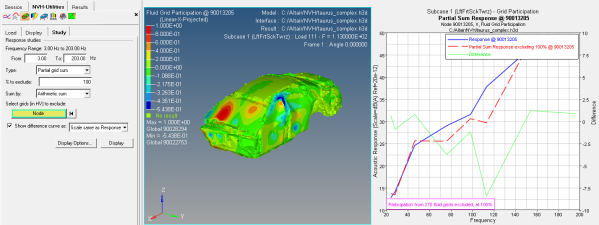
- 選択された節点の応答への最大限の影響度を求めます。これが小さ過ぎる場合、その局所構造を最適化する価値がないと判断することができます。
- 解析される周波数範囲全体に対する選択された節点の影響を特定します。NVH問題を解く際、1つの周波数における改善の結果、他の周波数での劣化が生じることが多々あるため、これは有益です。したがって、全周波数範囲に対する影響を知ることは、選択した節点における構造を修正したことで得られたソリューションが全体として良好なソリューションであることを確実にするために役立ちます。
詳細については、HyperGraphユーザーズガイドをご参照ください。
グリッド寄与度コンタープロットの表示
-
NVH-Utilitiesタブから、Displayサブタブをクリックします。
注: このタブをアクティブにするにはまず、Loadタブでファイルを読み出す必要があります。
-
Direction componentドロップダウンメニューからオプションを選択します。
オプション 説明 X グリッド摂動のX成分からのグリッド寄与結果 Y グリッド摂動のY成分からのグリッド寄与結果 Z グリッド摂動のZ成分からのグリッド寄与結果 Sum of XYZ グリッド摂動のX、YおよびZ成分からのグリッド寄与結果の算術的合計 -
Complex componentドロップダウンメニューからオプションを選択します。
オプション 説明 Projected 複素グリッド寄与結果はまず応答に投影され、結果のスカラー値がコンター化されます。 Real 複素グリッド寄与結果の実数部がコンター化されます。 Imaginary 複素グリッド寄与結果の虚数部がコンター化されます。 Magnitude 複素グリッド寄与結果の絶対値がコンター化されます。 Phase 複素グリッド寄与結果の位相がコンター化されます。 -
Frequency optionドロップダウンメニューからオプションを選択します。
オプション 説明 Specific frequency グリッド寄与結果をコンター化する特定の周波数を選択します。 Sum of frequencies 複数の周波数を選択し、これらの周波数に対応する結果を合計して1つのコンタープロットを生成します。 -
Sum by optionドロップダウンメニューからオプションを選択します。
オプション 説明 Arithmetic 異なる周波数からのグリッド寄与結果をどのように合計して1つのコンタープロットを生成するかを選択します。 -
Frequency weightingドロップダウンメニューからオプションを選択します。
オプション 説明 A 異なる周波数からのグリッド寄与結果をスケール合計するために使用します。'A特性重み付け'は、等ラウドネス音圧レベルの定義に使用されます。 Equal 異なる周波数からのグリッド寄与結果を合計するために使用します。 -
合計応答に含まれる周波数をFrequencyから選択します。
ヒント: 周波数を素早く選択 / 選択解除するには、Display All、Display NoneまたはReverse Displayボタン(リストの右側に位置)を使用します。
-
Display Optionsボタンをクリックし、スケール、重み付け、およびプロットレイアウトを含め、プロットをカスタマイズします。
Display Optionsダイアログが表示されます。
-
結果の選択オプションと表示オプションの選択が完了したら、Displayをクリックして、流体または構造グリッド寄与コンターをモデルに適用します。
これにより、構造内で最も正(in-phase)の寄与度が高い領域や、最も負(out-of-phase)の寄与度が高い領域を探し出すことが可能となります。正 / in-phaseの領域からの振動 / 寄与を減らしたり、寄与度が負の領域の振動 / 応答を大きくすることにより、グリッドポイントにおける音響の応答を効果的に減少させることができます。
また、Frequency List内の各周波数をクリックすることによって、グリッド寄与からのさまざまな周波数を確認、移動することができます(正または負の寄与を特定するため)。
最も重要な領域を分離するため、log、linearまたはlinear scaleタイプを使って、追加の流体または構造グリッドプロットを適用することが可能です(下の例を参照):図 2. 振動の変化によって、構造寄与および流体寄与が小さくなります。 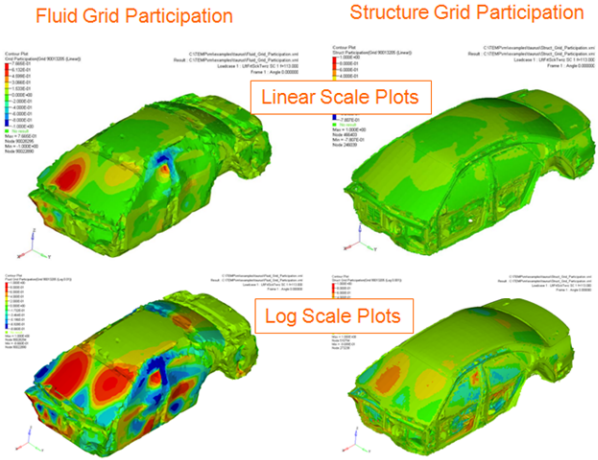
Partial Grid SumまたはPhaseless Sum応答スタディの実行
-
NVH-Utilitiesタブから、Studyサブタブをクリックします。
注: このオプションを使用可能にするにはまず、グリッド寄与コンタープロットを読み込む必要があります。
-
Response studiesの下で、Frequency Range: 3.00 Hz to 203.00 HzFromとToフィールドにカスタム周波数幅を入力します。
周波数は、読み込まれたファイルに基づき、使用可能な範囲を示します。
-
Typeドロップダウンメニューから、応答スタディのタイプを選択します。
オプション 説明 Partial grid sum 部分合計応答から除外すべきグリッド数を(オプションとして除外するパーセンテージで)選択します。 Phaseless sum 各種グリッドからの部分結果を大きさのみに基づいて(位相については考慮せず)合計します。通常、応答計算のためにグリッド寄与が合計される際、大きさと位相は共に考慮されます。 - オプション: % to exclude欄に、応答から除外したい寄与のパーセンテージを入力します。
-
Sum byドロップダウンメニューからオプションを選択します。
オプション 説明 Arithmetic sum 各種グリッドからの寄与結果を複素グリッド寄与の算術的合計に基づいて合計します。 Magnitude RSS 各種グリッドからの寄与結果を複素グリッド寄与の大きさの二乗和平方根に基づいて合計します。 -
Select grids to excludeの下で、節点の選択により応答スタディから除外したいグリッドを選びます。
- Node入力コレクターをクリックし、拡張エンティティ選択メニューを使って節点を選択します。
- Node入力コレクターをアクティブにし、モデリングウィンドウ内のモデルから直接節点をピックします。
モデルは、選択されたエンティティに関してアニメーション表示されます。アニメーション中の任意の時刻にモデリングウィンドウで異なる節点をピックして新しい節点を定義し、トラッキングすることができます。 -
Show difference curve asドロップダウンメニューからオプションを選択します。
オプション 説明 % of Response プロットの右側の新しい軸と応答スケールのパーセンテージを用いて、差分カーブをプロットします。 Scale same as Response プロットの右側の新しい軸と、応答のプロットに使用したものと同じスケールを用いて、差分カーブをプロットします。 - Display Optionsボタンをクリックし、Display Optionsダイアログでスケール、重み付け、およびプロットレイアウトを含め、プロットをカスタマイズします。
-
選択が完了したらDisplayをクリックし、応答スタディプロットを表示させます。
注: 詳細については、HyperGraphユーザーズガイドをご参照ください。
Grid Participation - Display Optionsダイアログ
Display Optionsダイアログでは、様々な表示とスケーリングのオプションを使って応答のプロットをカスタマイズすることができます。
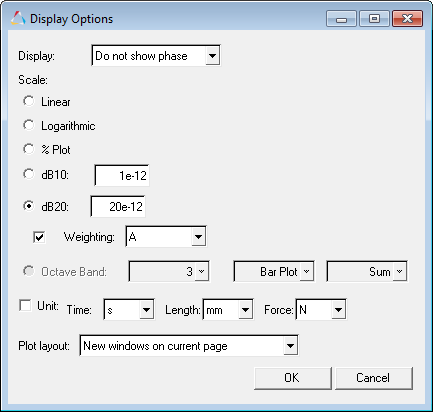

利用できるオプションには以下のものがあります:
| Display | Displayドロップダウンメニューでは、下記のオプションが利用できます: | |
| Do not show phase | プロット上の位相値を非表示にします。 | |
| Show phase | プロット上に位相値を表示します。 | |
| Single perspective view 重要: Display Tabのみで使用可能。 |
アイソメトリック遠近画法を使ってコンタープロットを表示します。 | |
| Multiple perspective view 重要: Display Tabのみで使用可能。 |
アイソメトリック、トップおよびボトム遠近画法を使って、複数のコンタープロットを表示します。 | |
| Scale | 使用可能なスケールタイプを表示します。 寄与の空間的な位置を最も適確に把握するタイプを決定するために、さまざまなスケールタイプを確認してください。 例えば、構造寄与タイプ(モデル上に表示される非常に局所的な赤色の寄与)を見るにはLinearスケールタイプはあまり役立ちません。これは、寄与の確認が非常に困難となるためです。多くの場合、この寄与は1つのポイントに集約され、1つのみのグリッド寄与が存在する場合、それがどこで寄与しているかはあまりはっきり見ることができません。この場合、別のスケールタイプを使用し、寄与するサーフェスのパッチが実際に見えるよう、領域を大きくする必要があります。したがって、確認を容易にするため、領域をあまり小さくし過ぎずに寄与をローカライズするスケールタイプを求めたほうがよいでしょう。 注: Log extremeスケールバージョン(モデル上のすべてが赤色または青色で表示)が確認用に用意されていますが、これらの結果は問題の修正においてすべてが同等に効果的であるため、通常あまり役に立ちません。 |
|
| Linear | 線形値をプロットします。 | |
| Logarithmic | 値を対数スケールでプロットします。このスケールでは、データポイントがより広範囲に広がるため、見易くなります。 | |
| Log 0.1 重要: Display Tabのみで使用可能。 |
参照値が0.1である対数スケール | |
| Log 0.01 重要: Display Tabのみで使用可能。 |
参照値が0.01である対数スケール | |
| Log 0.001 重要: Display Tabのみで使用可能。 |
参照値が0.001である対数スケール | |
| Log 0.0001 重要: Display Tabのみで使用可能。 |
参照値が0.0001である対数スケール | |
| % Plot | 選択されたモードの寄与を全応答のパーセンテージとしてプロットします。パーセンテージプロットは、寄与vs.全応答を比較するのに適したオプションです。 | |
| dB10 | 参照値に対する寄与値の10対数。 | |
| dB20 | 参照値に対する寄与値の20対数。音響の応答の場合、参照圧力は、 20E-12 MPa。 | |
| Weighting | ドロップダウンメニューから重み付けのオプションを選択します。
A、B、CおよびU-重み付けは、等ラウドネス音圧レベルの定義に使用されます。 |
|
| Unit | Unitチェックボックスをアクティブにして、以下のドロップダウンメニューから選択を行います:
|
|
| Plot Layout | プロットウィンドウがどのように表示されるかを選択できます。 | |
| New windows on current page | プロットは、現在のページの新しいウィンドウに表示されます。 | |
| Active window | プロットは、アクティブなウィンドウに表示されます。 | |
| New windows on new page | プロットは、新しいページの新しいウィンドウに表示されます。 | |