フリーモーフィング
Free(フリー)ツールを使用して、節点、ハンドル、ドメインの移動、ジオメトリへのマッピングによってメッシュをモーフィングします。
-
Morph(モーフィング)リボンから Free(フリー)ツールをクリックします。
図 1. 
- オプション:
ガイドバーで
 をクリックして、モーフィングのオプションを定義します。
-
移動する節点、フェイス、エッジ、シェイプ、ドメイン、またはハンドルを選択します。
デフォルトでは、Free(フリー)ツールは、移動節点に結合されているモデルの形状に基づいて、アンカー節点とモーフ領域要素を自動的に特定して選択します。各移動エンティティが付加または選択解除されると両方が完全に再計算されることで、より少ない手動選択によるより高速な連続モーフィング、およびより直感的な局所モーフィングが可能になります。この機能はデフォルトで有効になっており、Automaticチェックボックスを選択解除することでオフにできます。
-
以下の方法でメッシュを作成します。
- 節点、フェイス、エッジ、ハンドル、ドメインを選択した場合:Moveツールを使ってエンティティを自由に移動します(下記のマニピュレータオプションを参照)。
- Moveツールの位置は、選択したエンティティの中心に設定されます。新しいエンティティを選択すると、Moveツールの位置が更新されます。Moveツールをダブルクリックすると、手動で位置を変更することができます。
- 法線オフセット矢印の位置は、選択されたエンティティの中心に設定されます。選択したエンティティの任意の場所をクリックすると、オフセット矢印がその場所に再配置されます。
- 形状を選択した場合:表示される矢印を使用し、選択した形状に沿って、エンティティを移動させることができます。移動量は、選択された形状に対する倍率で指定します。
- 矢印の位置は、選択された形状の中心に設定されます。選択した形状の任意の場所をクリックすると、オフセット矢印がその場所に再配置されます。
- Targetsセレクターをアクティブにして、マップするターゲットのジオメトリまたはメッシュを選択し、マイクロダイアログを使ってモーフィングを実行し、利用可能なマッピングオプションを調整します。
ターゲットの選択を解除すると、再び自由に節点を動かせるようになります。
- 節点、フェイス、エッジ、ハンドル、ドメインを選択した場合:Moveツールを使ってエンティティを自由に移動します(下記のマニピュレータオプションを参照)。
- オプション:
モーフィング領域を構成するアンカー節点や要素を手動で選択するには、ガイドバー上の対応するセレクターをアクティブにしてから選択します。
これは、ハンドルまたはドメインでは使用できません。
マニピュレーターオプション
以下のマイクロダイアログオプションを使用して、Moveツールのモードを、並進と回転(デフォルト)、またはメッシュの法線方向へのオフセットのいずれかに切り替えます。
 - 法線方向へのオフセットモードに設定
- このボタンをクリックすると、標準のMoveツール表示が1つの矢印に変わります。メッシュを移動するには、矢印をドラッグするか、または矢印をクリックしてオフセット値を直接入力します。このモードは、3D要素に接続された節点には使用できません。
 - 移動モードに設定
- このボタンをクリックすると、法線方向へのオフセットモードを示す矢印がMoveツールに置き換わります。Moveツールのアイコンには、すべての標準的な平行移動と回転の矢印が含まれます。
マッピングのオプション
ターゲット形状をFree(フリー)ツールで選択する際は、次のマイクロダイアログオプションを使用します。
- - マニピュレータを使用
- Moveツールを使用して、エンティティをインタラクティブに移動します。
 - 投影方向
-
- ベクトルに沿う(Along vector)
- Vectorツールを使用して指定された方向に沿って投影します。方向を指定したら、Escを押してツールを閉じます。
- ターゲットに垂直(Normal to target)
- ターゲットに対して垂直に投影します。
- サーフェス法線(Normal to source)
- 節点のメッシュに対して垂直に投影します。
- Smoothed normals
- すべての要素の法線方向の平均を計算しスムージングをすることによって角付近の移行が急激に変化するのを回避します。
- CFD頂点(CFD corners)
- すべての要素の法線方向をスムージングするためのより洗練されたアルゴリズムを使用し、節点がモーフィングされた際に折れが発生しないように試みます。
- ラインにフィット(Fit to line)
- ターゲットを通過するラインに沿ってフィットさせます。
 - 引き伸ばされたサーフェスエッジの設定
- サーフェスまたはメッシュのエッジを、そのサーフェスまたはメッシュ上で最も近いポイントにおける法線と直交する方向に引き伸ばします。このオプションが選択されている場合は、移動節点がサーフェスまたはメッシュの拡張表現上に投影され、節点をサーフェスまたはメッシュのエッジを超えて投影できるほか、任意の穴の中へも投影できます。このオプションが選択されていない場合は、移動節点がサーフェスまたはメッシュの内部またはエッジに投影されるため、モーフィング後のメッシュが歪む可能性があります。
- 図 2では、3つのサーフェスが角度付きメッシュ上でフロートした状態になっています。メッシュのすべての節点が移動節点として選択され、形状に垂直な方向でサーフェスに投影されています。extend surface edgesが選択されている場合は、移動節点がサーフェスか、サーフェスのエッジでの法線方向に垂直に引き伸ばされた仮想サーフェスのどちらかに移動されます。節点が最終的に最も大きなサーフェスの中心にある穴の中に配置されることに注意してください。extend surface edgesが選択されていない場合は、移動節点がサーフェス上の最も近い点に移動されます。移動節点のいくつかの層が最終的にサーフェスのエッジと穴のエッジの周りで圧縮されることに注意してください。
図 2. 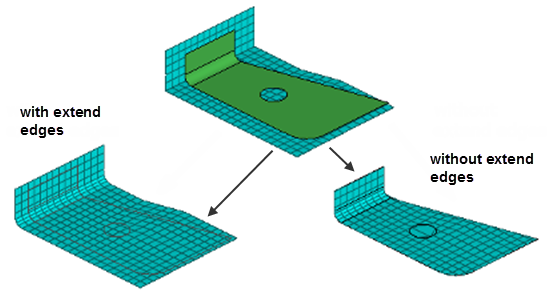
注: 要素またはサーフェスがターゲットエンティティである場合に使用できます。  - オフセット
-
- Offset distance(オフセット距離)
- 移動節点と選択されたターゲットの間で維持されるオフセット値を適用します。節点の移動方向に関係なく、この値は絶対距離を表します。
オフセットが正の値の場合は節点がターゲットの手前に配置され、オフセットが負の値の場合は節点がターゲットの奥に配置され、オフセットが0の場合は節点がターゲット上に配置されます。
ターゲット要素にマップする場合、オフセット方向は要素法線を使用して計算されます。
- Average thickness plus offset
- オフセット値は、移動するメッシュとターゲットメッシュに割り当てられた板厚の値から、以下のように自動的に計算されます。
ここで、
t1 - 移動する節点に接続された要素の板厚。
t2 - ターゲット要素の板厚。選択されたターゲット要素に板厚がない場合、t2 はゼロとみなされる。
- Average thickness times offset
- オフセット値は、移動するメッシュとターゲットメッシュに割り当てられた板厚の値から、以下のように自動的に計算されます。
ここで、
t1 - 移動する節点に接続された要素の板厚。
t2 - ターゲット要素の板厚。選択されたターゲット要素に板厚がない場合、t2 はゼロとみなされる。
 - 全方向へのオフセット
- 投影方向に関係なく、節点からターゲット上の最も近い点まで測定されます。
このオプションをオフにした場合、オフセットは各節点の投影の方向に沿って測定されます。
 - ターゲットの法線の自動修正
- ターゲット要素にマッピングする場合、このオプションは、ターゲットメッシュ内の反転された法線を自動的に調整することにより、すべてのマップされた節点がターゲットメッシュと同じ側に留まるようにします。
モーフィング方法(Morph method)
Free(フリー)ツールを使用する際には、以下のモーフィング方法から選択してください。
これらのオプションにアクセスするには、ガイドバーの をクリックします。
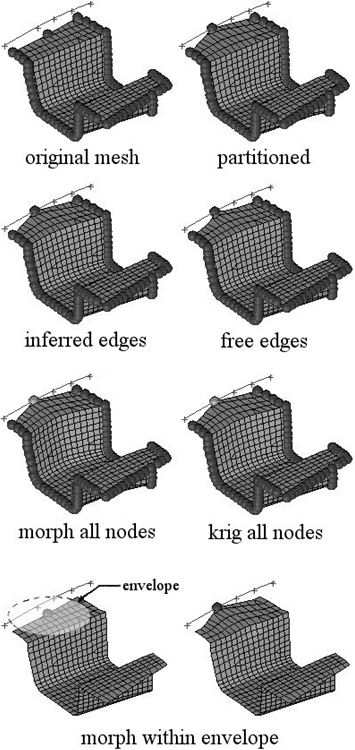
- Free edges
- モーフィングを適用する目的で、影響を受ける要素について一般ドメインを作成します。影響を受ける要素の境界に沿った節点の動きは統制されません。
- Domain edges
- パネルで既にドメインが作成されているか、モデルにドメインが既に読み込まれている場合、それらのドメインは、モデルへのモーフィングの適用方法を決定するのに使用されます。既存のドメイン内にないモーフ領域要素はすべて、一般ドメインに配置されます。したがって、モデル内にドメインがない状態でこのオプションを使用した場合は、モーフ領域全体に対して一般ドメインが作成されるフリーエッジを使用することと同じです。
- Inferred edges
- モーフィングを適用する目的で、影響を受ける要素についてローカルドメインを作成します。
- Morph all nodes
- proximity basedアルゴリズムを使用し、モデル内のすべての節点を、最も近い移動節点と最も近いアンカー節点の間の距離に比例してモーフィングします。
- Partitioned edges
- モーフィングを適用する前に、影響を受ける要素すべてを領域分割します。
- Krig all nodes
- krigingアルゴリズムを使用して、アンカー節点を除くモデル内のすべての節点をモーフィングします。 注: 移動する節点の数の現実的な上限は、3000です。平均より高いメモリーやCPUを搭載したコンピューターでは、より快適により多くの移動節点が使用できる環境を提供できる可能性があります。
- Morph within envelope
- proximity basedアルゴリズムを使用して、モデル内のすべての節点を、最も近い移動節点とエンベロープのエッジまたは最も近いアンカー節点(選択されている場合)の間の距離に比例してモーフィングします。エンベロープは、Distanceオプションを使用して離散距離として定義されるか、Perturbation multipleオプションを使用して最も近い移動節点に適用される摂動の大きさの倍数として定義されます。Distanceオプションが選択された場合、この手法は、Morph all nodesと同様に動作します。
オプションMorph all nodes、Krig all nodes、およびMorph within envelopeの場合、節点移動は、節点が接続されているメッシュを超えて影響を与えます。したがって、移動したくない節点はすべて固定または除外する必要があります。表示されていない節点を移動対象から除外する場合、Undisplayed nodesオプションをExcludeに設定します。除外された節点は、移動することもモーフィングに影響を与えることもありません。表示されていない節点をアンカー節点として扱いたい場合、Undisplayed nodesオプションをAnchorに設定します。アンカー節点は、周りの節点のすべての移動量を減少するモーフィングに影響を与えます。このオプションをMorphに設定した場合、固定されていない非表示の節点はすべて、HyperMeshによってモーフィングされます。