
メッシュ再構築
Rebuild(再構築)ツールは、高い品質と望ましいメッシュフローを新たに作成するために既存のメッシュをリメッシュするプロセスを提供します。この機能では、BatchMesherで使用されるパラメーターファイルと基準値ファイルを活用して品質基準と適切なメッシュパラメーターが指定されます。このアルゴリズムにより、従来のオートメッシュや品質補正アプローチにかかっていた時間が大幅に削減されます。
再構築のためのアルゴリズムは、多くの異なる目的に利用できます。
- リメッシュによりサイズ、品質、およびメッシュフローを調整します。
図 1. 修正前 
図 2. 修正後 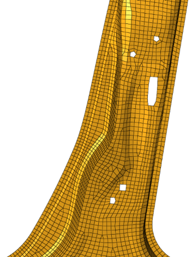
- 異なる要素タイプに変更します。
図 3. 修正前 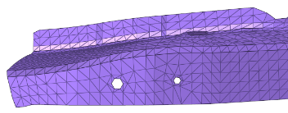
図 4. 修正後 
- 穴の周りのワッシャー層の追加または削除、穴の節点密度の変更、穴の直径の調整、あるいは穴の削除を行います。
図 5. 修正前 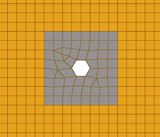
図 6. 修正後 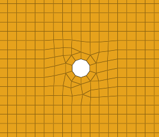
- メッシュフローが不良な領域を局所的に補正します。
図 7. 修正前 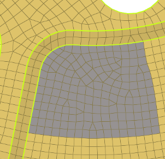
図 8. 修正後 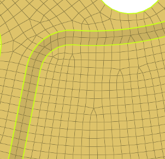
現在、再構築は、形状に関連付けられていないあるいは3D要素フェイスに接続されていない1次の有限要素メッシュのみサポートします。メッシュトポロジーを定義するには、1Dフィーチャー(プロット要素)が重要となります。これらのフィーチャーは、操作時にジオメトリと同様に頂点、エッジ、およびフェイスとして活用され、Midmesh(中立メッシュ)ツールによって自動的に作成、あるいは、手動で作成することができます。1Dフィーチャーは、メッシュ上には定義されず、内部的に自動作成されます。
-
リビルドメッシュの結果をコントロールするためにパラメータファイルのいくつかのオプションを更新します。
オプション 動作 Element size (Basic tab) 目標の要素サイズを指定します。 Element Type (Basic tab) 目標の要素タイプを指定します。 Feature angle (Quality Correction tab) 必要に応じて、1Dフィーチャーの自動生成に使用するフィーチャーおよび頂点の角度を定義します。 Holes 2D 円形の穴の処理を行うための各種値を定義します。 Move across free edges <= (Quality Correction tab) 最小要素サイズの修正時において、フリーエッジ上の節点の移動可能な範囲を指定します。 Move across non-manifold edges <= (Quality Correction tab) 最小要素サイズの修正時において、ノンマニフォールドエッジ上の節点の移動可能な範囲を指定します。 Move across shared edges <= (Quality Correction tab) 最小要素サイズを修正するため、共有エッジ上の節点の移動可能領域を指定します。 Surface hole recognition 円形の穴の処理を行うためのパラメータを定義します。 -
2Dリボンから Rebuild(再構築)ツールをクリックします。
図 9. 
- オプション:
ガイドバーで
 をクリックして、リビルドのオプションにアクセスします。
- リビルドする要素を選択します。
- オプション:
ガイドバーで、Flow
Guidesをクリックして、メッシュフローの方向を指定します。フローガイドを追加するには、次の手順を実行します。
- ガイドバーまたはマイクロダイアログのRebuildをクリックします。
- オプション:
マイクロダイアログの
 をクリックしてから再構築をクリックすると、改善された滑らかなメッシュが得られます。