
周波数応答荷重プロセス
プロセステンプレートを使用して周波数応答解析のための一連のセットアッププロセスを実行します。
これらのプロセステンプレートは、一般的なエンジニアリングデータの入力を促し、データの設定が終了すると、自動的に周波数応答解析のための荷重ケースおよび関連するソルバーカードが作成されます。テンプレートは、共通のプロセス手順のセットを共有します。この手順は、最初に使用されたときにのみ解説が表示されます。

- このツールは、NVH ToolsリボンのHyperMesh NVHからもアクセスできます。
- ツールの横にある矢印をクリックして、step-by-stepプロセステンプレートのいずれかを選択します。
Normal Model Processのセットアップ
-
AnalyzeまたはNVH Toolsリボンで、Normal
modesツールをクリックします。
図 3.
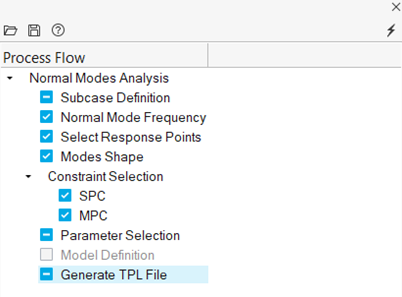
ノーマルモード解析プロセステンプレートが読み込まれ、Process Flow ブラウザ内で開かれます。
-
Subcase Definitionタスクでは、新規サブケースの作成、または既存サブケースの編集を行います。
図 4. 
-
Normal Mode Frequencyタスクで、
図 5. 
-
Select Response Pointsタスクで、出力用の応答ポイントを選択します。
-
例えばDisplacementなどを選択し、次に、特定の応答セットに含める節点、節点セットまたはタグを選択します。
複数の応答セットをリストに追加するかリストから削除するには、リストの右側にあるAdd rowアイコンまたはDelete rowアイコンを使用します。
図 6. 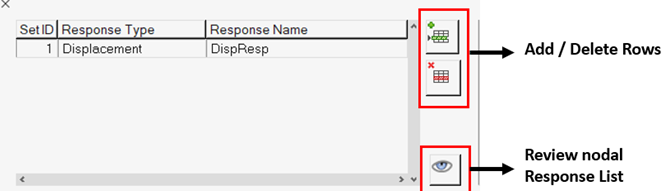
図 7. 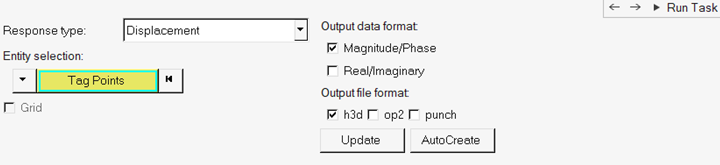
-
例えばDisplacementなどを選択し、次に、特定の応答セットに含める節点、節点セットまたはタグを選択します。
-
Constraint selection, SPCタスクで、周波数応答解析の境界条件を選択します。
- Active列の該当するボックスをオンにして既存のSPCを選択するか、Create SPCをクリックしてConstraintsパネルに移動し、新しいSPCを定義することができます。
- 境界条件がすべて定義されたら、Run Taskをクリックして次に進みます。
-
Constraint selection, MPCタスクでは、周波数応答解析で使用するMPC式を選択します。
-
Parameter Selectionタスクでは、タイトルや単点拘束などの一般的なソリューションパラメータの選択を行います。
- Activeカラムの下の各ボックスをオンにすることで、そのソリューションオプションをアクティブにすることができます。
- パラメータを選択した後、Run Taskをクリックすると、Process Managerメッセージボックスがポップアップし、プロセスが終了したことを通知します。
- Yesをクリックしてテンプレートを閉じるか、Noをクリックしてプロセスステップを見直しまたは変更します。
図 8. 
-
Generate TPL fileタスクは、指定した場所の標準テンプレートで定義されるパラメータを作成、保存します。
Analysis Managerでは、作成されたテンプレートファイルは、荷重ケースとして選択され、ノーマルモード解析のためのソルバーデックがエクスポートされます。
図 9. 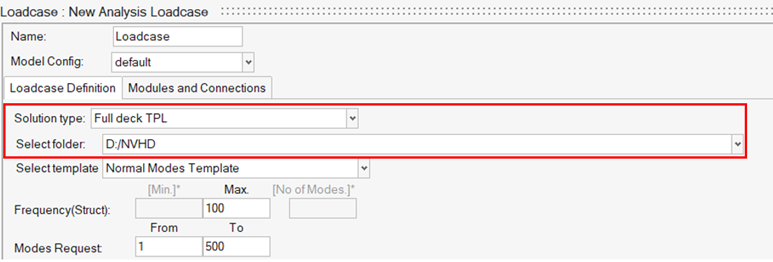
CMS SE作成プロセス
CMS SE Generationプロセステンプレートは、有限要素ベースモデルからのCMS SuperElement (SE)モーダルモデルの作成を補助します。
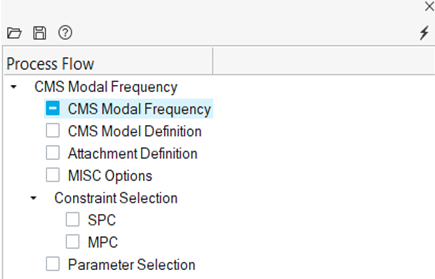
- AnalyzeまたはNVH Toolsリボンから、Normal modesツールの横にある矢印をクリックし、CMS SEを選択します。
-
CMS Modal Frequencyステップで、CMSモード周波数を指定します。
図 11. 
-
CMS Modal Definitionタスクは、CMSスーパーエレメントに含まれるリカバリー情報を指定します。
- キーワードPlotelが有効な指定の場合は要素セットを選択、そうでない場合はグリッドセットを選択します。
- Rigidチェックボックスは、リカバリーセットに剛体要素を含めるか否かを選択します。
- モデルリカバリーセットが定義されたら、Run Taskをクリックして次に進みます。
図 12. 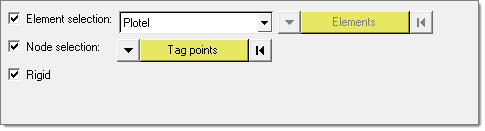
-
Attachment Definitionタスクで、接続するポイントセットの指定を行います。
- 混合(GM)CMSスーパーエレメントには拘束および不拘束の接続を指定できますが、拘束(CBN)CMSスーパーエレメントには拘束接続のみを指定できます。
- アタッチメントセットが定義されたら、Run Taskをクリックして次に進みます。
図 13. 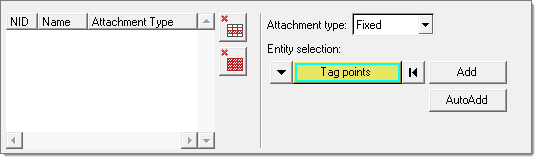
-
MISC Optionsタスクは、構造減衰と流体-構造練成オプションの指定を補助します。
図 14. 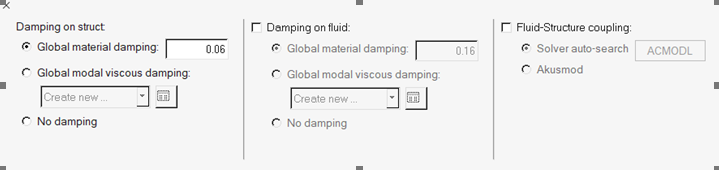
-
Parameter Selectionタスクでは、タイトルや単点拘束などの一般的なソリューションパラメータの選択を行います。
- Activeカラムの下の各ボックスをオンにすることで、そのソリューションオプションをアクティブにすることができます。
- パラメータを選択した後、 Run Taskをクリックすると、Process Managerメッセージボックスがポップアップし、プロセスが終了したことを通知します。
- Yesをクリックしてテンプレートを閉じるか、Noをクリックしてプロセスステップを見直しまたは変更します。
図 15. 
CDS SE作成プロセス
有限要素ベースモデルからのCDS SuperElement (SE)を作成します。
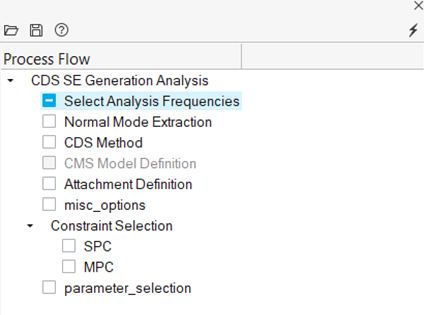
- AnalyzeまたはNVH Toolsリボンから、Normal modesツールの横にある矢印をクリックし、CDS SEを選択します。
-
Select Analysis Frequenciesタスクでは、応答結果が必要な周波数を指定します。
図 17. 
-
Normal Mode Extraction タスクにおいて、前のステップで指定された最大周波数を基に自動的に周波数が入力されます。
図 18. 
-
CDS Methodタスクで、CDS方法を定義します。
図 19. 
-
CMS Model Definitionタスクで、CMSスーパーエレメントに含まれるリカバリー情報を指定します。
制約事項: このタスクは、Export CMS superelement fileチェックボックスが選択されたときのみ有効です。
- Plotelが有効な設定である要素のセット、またはグリッドのセットを選択します。
- Rigidチェックボックスは、リカバリーセットに剛体要素を含めるか否かを選択します。
- モデルリカバリーセットが定義されたら、Run Taskをクリックして次に進みます。
図 20. 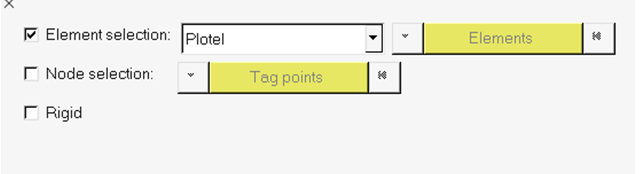
-
Attachment Definitionタスクで、接続するポイントセットの指定を行います。
- 混合(GM)CMSスーパーエレメントには拘束および不拘束の接続を指定できますが、拘束(CBN)CMSスーパーエレメントには拘束接続のみを指定できます。
- アタッチメントセットが定義されたら、Run Taskをクリックして次に進みます。
図 21. 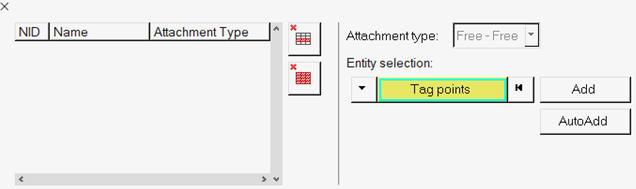
-
MISC Optionsタスクは、構造減衰と流体-構造練成オプションの指定を補助します。
図 22. 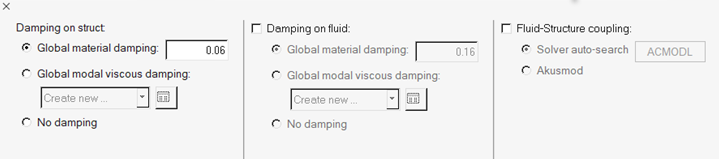
-
Parameter Selectionタスクでは、タイトルや単点拘束などの一般的なソリューションパラメータの選択を行います。
- Activeカラムの下の各ボックスをオンにすることで、そのソリューションオプションをアクティブにすることができます。
- パラメータを選択した後、 Run Taskをクリックすると、Process Managerメッセージボックスがポップアップし、プロセスが終了したことを通知します。
- Yesをクリックしてテンプレートを閉じるか、Noをクリックしてプロセスステップを見直しまたは変更します。
図 23. 
Unit Input Frequency Response Processの設定
ユニット入力を伴うサブケースのセットアップを行います。これは、一般的に振動・騒音感度結果の生成に使用されます。
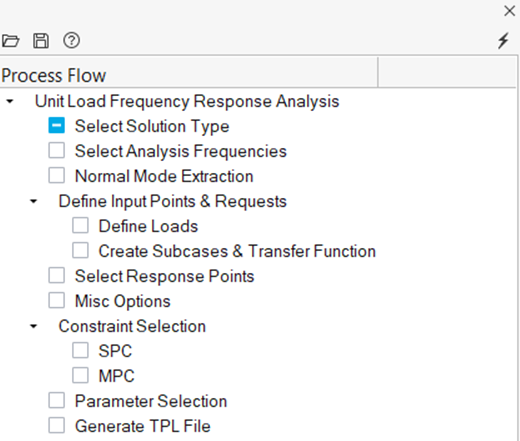
- AnalyzeまたはNVH Toolsリボンから、Normal modesツールの横にある矢印をクリックし、Unit input frequency responseを選択します。
-
Select Solution Typeタスクで、計算法を選択します。
- Direct Frequency Response solution、またはModal Frequency Response solutionのいずれかの方法を選択します。数個以上の周波数が関係する大規模問題の場合、モード法が一般的に最も効率的と考えられています。
- Run Taskをクリックして次に進みます。
-
Select Analysis Frequenciesタスクでは、応答結果が必要な周波数を指定します。
図 25. 
-
Normal Mode Extraction タスクにおいて、前のステップで指定された最大周波数を基に自動的に周波数が入力されます。
図 26. 
-
Define Input Points & Requests, Define Loadsタスクで、適用される荷重のタイプを指定します。
最初の4つのタイプは構造節点に、最後の1つは流体節点に対して適用可能です。
図 27. 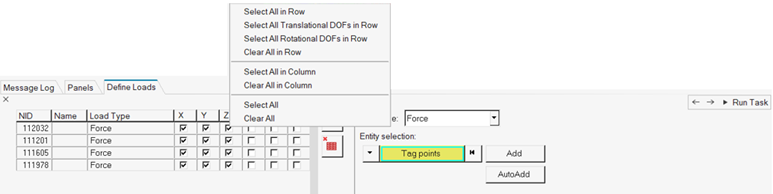
-
Define Input Points & Requests, Create Subcases & Transfer Functionタスクでは、入力点間の出力伝達関数を選択します。
特に注目するのは、一般的に局所的な動的剛性を計るのに使用されるドライビングポイント(応答は入力と同じ点で取得)伝達関数、あるいは、時にサブストラクチャ解析を基にしたFRFのための入力として使用される完全なマトリックス(すべての可能な入力点の組み合わせ)出力です。
また、個々のサブケースで使用される新たな入力サブケースグループを作成することも可能です。新規サブケースグループを追加するには、Add Groupアイコンをクリックします。テーブル内で1つまたは複数の行を選択してから、新たに作成されたサブケースグループを選択して、Updateをクリックできます。1つのサブケースグループに属するすべての入力自由度は、1つのサブケースにおける同時加振として使用されます。図 28. 
-
Select Response Pointsタスクで、出力用の応答ポイントを選択します。
-
例えばDisplacementなどを選択し、次に、特定の応答セットに含める節点、節点セットまたはタグを選択します。
複数の応答セットをリストに追加するかリストから削除するには、リストの右側にあるAdd rowアイコンまたはDelete rowアイコンを使用します。
図 29. 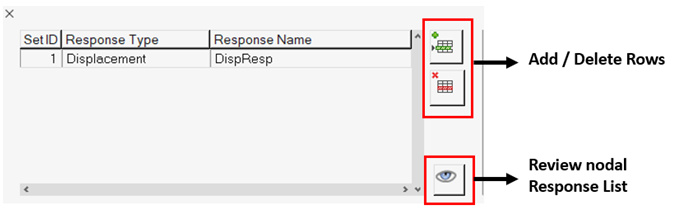
図 30. 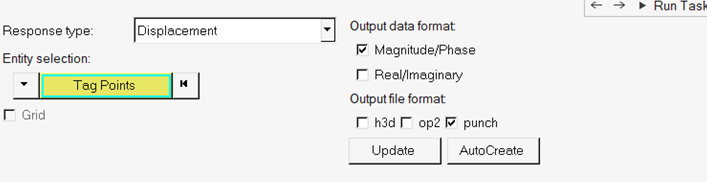
-
例えばDisplacementなどを選択し、次に、特定の応答セットに含める節点、節点セットまたはタグを選択します。
-
Misc Optionsタスクで、利用可能な減衰オプションを選択します。これには構造に対するグローバルのモーダル粘性減衰または流体に対するグローバルな材料および粘性が含まれます。
図 31. 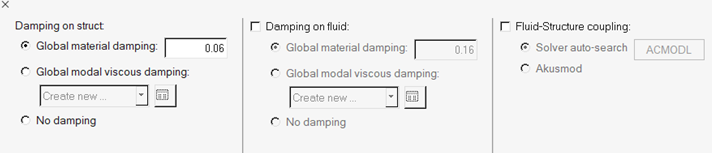
-
Constraint selection, SPCタスクで、周波数応答解析の境界条件を選択します。
- Active列の該当するボックスをオンにして既存のSPCを選択するか、 Create SPCをクリックしてConstraintsパネルに移動し、新しいSPCを定義することができます。
- 境界条件がすべて定義されたら、Run Taskをクリックして次に進みます。
図 32. 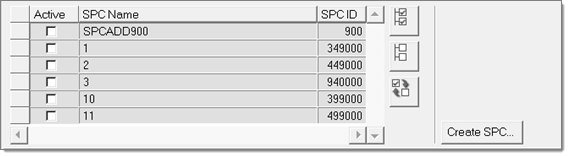
-
Constraint selection, MPCタスクでは、周波数応答解析で使用するMPC式を選択します。
- 既存のMPCのActive列を選択します。
- MPC式を選択したら、Run Taskをクリックして次に進みます。
-
Parameter Selectionタスクでは、タイトルや単点拘束などの一般的なソリューションパラメータの選択を行います。
- Activeカラムの下の各ボックスをオンにすることで、そのソリューションオプションをアクティブにすることができます。
- パラメータを選択した後、 Run Taskをクリックすると、Process Managerメッセージボックスがポップアップし、プロセスが終了したことを通知します。
- Yesをクリックしてテンプレートを閉じるか、Noをクリックしてプロセスステップを見直しまたは変更します。
図 33. 
-
Generate TPL fileタスクは、指定した場所の標準テンプレートで定義されるパラメータを作成、保存します。
- 単位荷重FRFプロセスマネージャー全体のすべてのパラメータを含むファイルにアクセスするには、Full deck TPLを選択します。Analysis Managerでは、作成されたテンプレートファイルは、Solution type Full deck TPLの荷重ケースとして選択され、unit FRFのためのソルバーデックがエクスポートされます。
図 34. 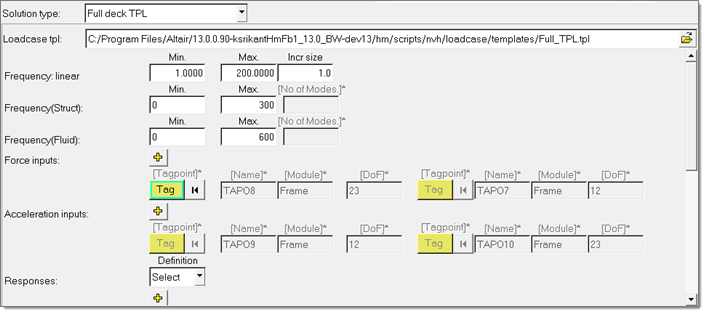
- 単位荷重FRFプロセスマネージャーの荷重ケース部分のパラメータのみを含むファイルにアクセスするには、Loads Only TPLを選択します。Analysis Managerでは、作成されたテンプレートファイルは、Solution type Frequency Responseの荷重ケースとして選択され、general FRFのためのソルバーデックがエクスポートされます。
図 35. 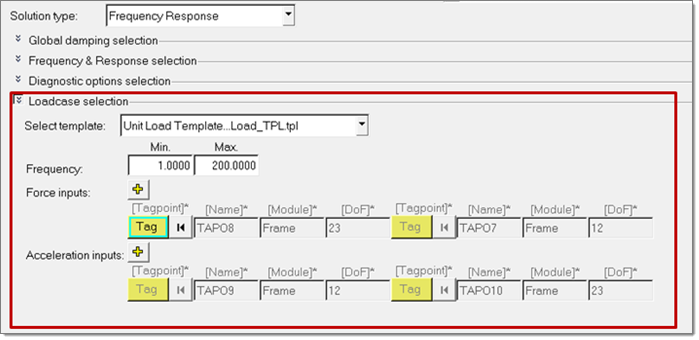
- 単位荷重FRFプロセスマネージャー全体のすべてのパラメータを含むファイルにアクセスするには、Full deck TPLを選択します。Analysis Managerでは、作成されたテンプレートファイルは、Solution type Full deck TPLの荷重ケースとして選択され、unit FRFのためのソルバーデックがエクスポートされます。
Random PSD Frequency Response Processの設定
ランダム応答解析のセットアップを行います。
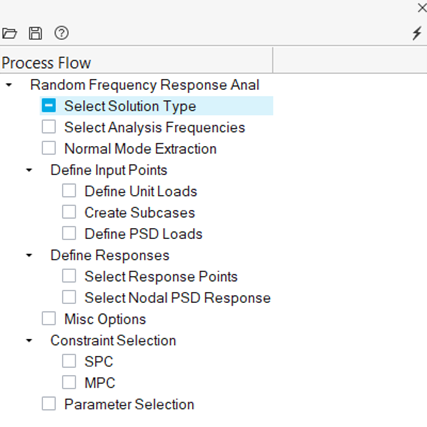
- AnalyzeまたはNVH Toolsリボンから、Normal modesツールの横にある矢印をクリックし、Random PSD frequency responseを選択します。
-
Select Solution Typeタスクで、計算法を選択します。
- Direct Frequency Response solution、またはModal Frequency Response solutionのいずれかの方法を選択します。数個以上の周波数が関係する大規模問題の場合、モード法が一般的に最も効率的と考えられています。
- Run Taskをクリックして次に進みます。
-
Select Analysis Frequenciesタスクでは、応答結果が必要な周波数を指定します。
図 37. 
-
Normal Mode Extraction タスクにおいて、前のステップで指定された最大周波数を基に自動的に周波数が入力されます。
図 38. 
-
Define Input Points, Define Unit Loadsタスクで、適用される荷重のタイプを指定します。
最初の4つのタイプは構造節点に、最後の1つは流体節点に対して適用可能です。
図 39. 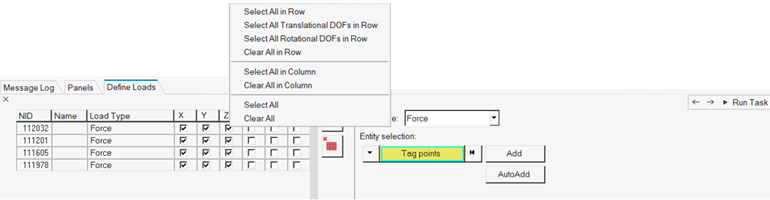
-
Define Input Points, Create Subcasesタスクでは、入力点間の出力伝達関数を選択します。
特に注目するのは、一般的に局所的な動的剛性を計るのに使用されるドライビングポイント(応答は入力と同じ点で取得)伝達関数、あるいは、時にサブストラクチャ解析を基にしたFRFのための入力として使用される完全なマトリックス(すべての可能な入力点の組み合わせ)出力です。
また、個々のサブケースで使用される新たな入力サブケースグループを作成することも可能です。新規サブケースグループを追加するには、Add Groupアイコンをクリックします。テーブル内で1つまたは複数の行を選択してから、新たに作成されたサブケースグループを選択して、Updateをクリックできます。1つのサブケースグループに属するすべての入力自由度は、1つのサブケースにおける同時加振として使用されます。図 40. 
-
Define Input Points, Define PSD Loadsタスクは、NxNの2次元PSDマトリックス(NはランダムPSD計算で使用される応答のサブケース数)の入力を支援します。
-
PSDマトリックスの入力が完了したら、Run Taskをクリックして次に進みます。
図 41. 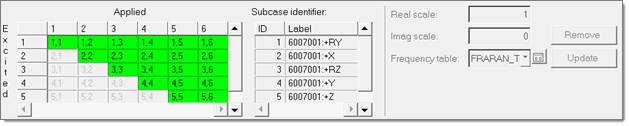
-
PSDマトリックスの入力が完了したら、Run Taskをクリックして次に進みます。
-
Define Responses, Select Response Pointsタスクで、出力用の応答ポイントを選択します。
-
例えばDisplacementなどを選択し、次に、特定の応答セットに含める節点、節点セットまたはタグを選択します。
複数の応答セットをリストに追加するかリストから削除するには、リストの右側にあるAdd rowアイコンまたはDelete rowアイコンを使用します。
図 42. 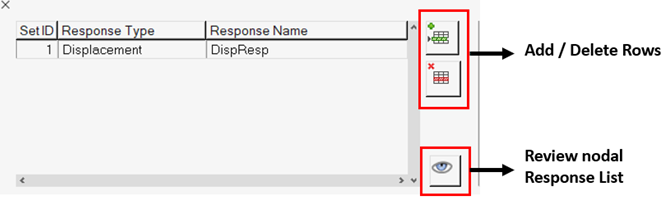
図 43. 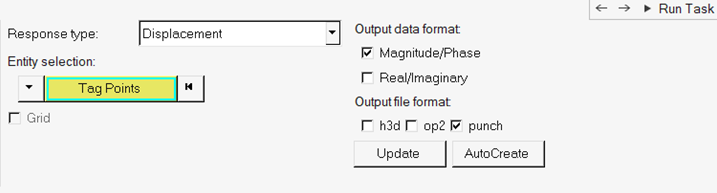
-
例えばDisplacementなどを選択し、次に、特定の応答セットに含める節点、節点セットまたはタグを選択します。
-
Define Responses, Select Nodal PSD Responseタスクで、出力される応答ポイントとDOFを定義します。
以下に示すフォーマットファイルに出力される応答ポイントとDOFを定義します:XYPUNCH、XYPLOT、およびXYPEAK。
-
応答タイプを選択してから、節点、節点セット、またはタグを選択し、Addをクリックします。
リストボックスにデータが入力され、DOFのセットの選択が行えるようになります。
図 44. 
-
各DOF用の出力フォーマットを設定します。
図 45. 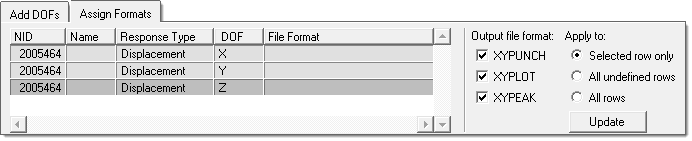
-
応答タイプを選択してから、節点、節点セット、またはタグを選択し、Addをクリックします。
-
Misc Optionsタスクで、利用可能な減衰オプションを選択します。これには構造に対するグローバルのモーダル粘性減衰または流体に対するグローバルな材料および粘性が含まれます。
図 46. 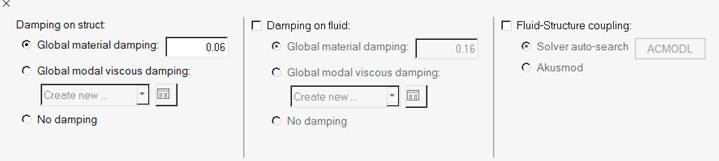
-
Constraint selection, SPCタスクで、周波数応答解析の境界条件を選択します。
- Active列の該当するボックスをオンにして既存のSPCを選択するか、 Create SPCをクリックしてConstraintsパネルに移動し、新しいSPCを定義することができます。
- 境界条件がすべて定義されたら、Run Taskをクリックして次に進みます。
図 47.
-
Constraint selection, MPCタスクでは、周波数応答解析で使用するMPC式を選択します。
- 既存のMPCのActive列を選択します。
- MPC式を選択したら、Run Taskをクリックして次に進みます。
-
Parameter Selectionタスクでは、タイトルや単点拘束などの一般的なソリューションパラメータの選択を行います。
- Activeカラムの下の各ボックスをオンにすることで、そのソリューションオプションをアクティブにすることができます。
- パラメータを選択した後、 Run Taskをクリックすると、Process Managerメッセージボックスがポップアップし、プロセスが終了したことを通知します。
- Yesをクリックしてテンプレートを閉じるか、Noをクリックしてプロセスステップを見直しまたは変更します。
図 48. 
General Frequency Responseプロセス
複数の自由度で同時に任意の大きさと遅れ(相対位相)を伴う荷重をRun Taskを実行します。
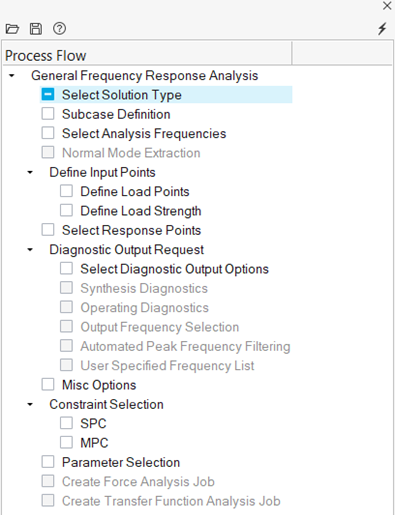
- AnalyzeまたはNVH Toolsリボンから、Normal modesツールの横にある矢印をクリックし、General frequency responseを選択します。
-
Select Solution Typeタスクで、計算法を選択します。
- Direct Frequency Response solution、またはModal Frequency Response solutionのいずれかの方法を選択します。数個以上の周波数が関係する大規模問題の場合、モード法が一般的に最も効率的と考えられています。
- Run Taskをクリックして次に進みます。
-
Subcase Definitionタスクでは、新規サブケースの作成、または既存サブケースの編集を行います。
図 50. 
-
Select Analysis Frequenciesタスクでは、応答結果が必要な周波数を指定します。
図 51. 
-
Normal Mode Extraction タスクにおいて、前のステップで指定された最大周波数を基に自動的に周波数が入力されます。
図 52. 
-
Define Input Points, Define Load Pointsタスクで、適用される荷重のタイプを指定します。
最初の4つのタイプは構造節点に、最後の1つは流体節点に対して適用可能です。
図 53. 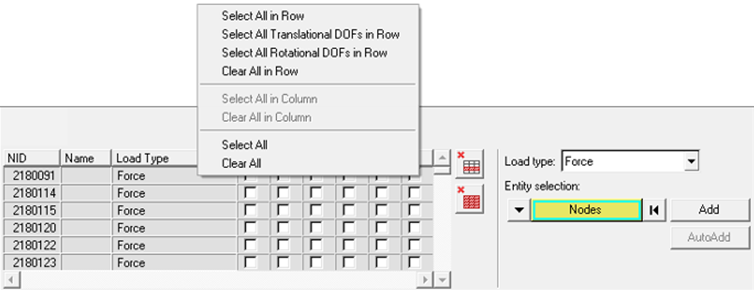
-
Define Input Points, Define Load Strengthタスクでは、個々のサブケースにおける周波数依存の荷重強度と位相遅れ、または1つのサブケースにおける自由度を指定します。
- サブケースごとの定義では、サブケースを選択後、リストボックスからDOF行を選択し、荷重強度を実数/虚数または位相/絶対値の形式で周波数テーブルに追加します。オプションで、入力自由度に関連する遅れまたは位相を指定できます。荷重強度は、csv/text形式の外部ファイル、およびLMSやB&Kなどの外部データ取得ツールのユニバーサル(.unv)ファイルで手動で定義できます。.csv/textまたはユニバーサルファイルをインポートして適切な荷重強度を選択し、Saveをクリックすることでこれを定義します。右側のラジオボタンを使用し、与えられた設定内容を入力として反映する行を選択します。Create SubcaseアイコンをクリックしてSubcase Definitionパネルに戻り、新しいサブケースを追加したり、既存のサブケースを編集したりすることもできます。サブケースが追加、または修正された場合、Select Analysis Frequencies タスクに戻されますので、荷重強度を定義する前に再びすべての手順を繰り返してください。サブケースを編集しない場合、Define Load Strengthタスクに戻ります。
図 54. 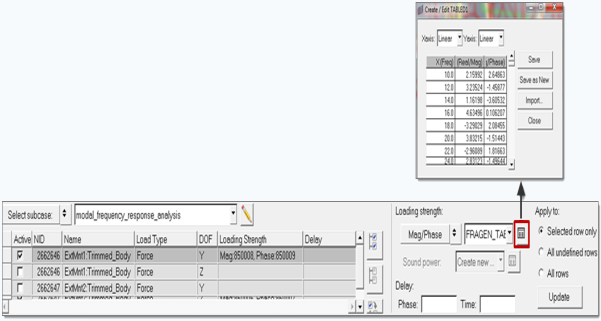
- DOFベースの定義においては、DOFを選択し、リストからサブケース行を選択し、先に説明したのと同じ手順で指定します。このオプションでは、サブケースの追加または編集はできません。
図 55. 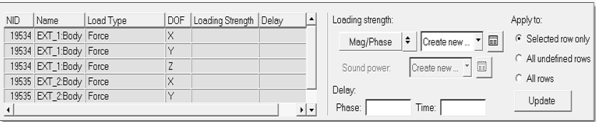
- サブケースごとの定義では、サブケースを選択後、リストボックスからDOF行を選択し、荷重強度を実数/虚数または位相/絶対値の形式で周波数テーブルに追加します。
-
Select Response Pointsタスクで、出力用の応答ポイントを選択します。
応答はグローバルまたはサブケース固有に選択できます。
-
Displacementなど、応答タイプを選択します。
図 56. 
-
例えばDisplacementなどを選択し、次に、特定の応答セットに含める節点、節点セットまたはタグを選択します。
複数の応答セットをリストに追加するかリストから削除するには、リストの右側にあるAdd rowアイコンまたはDelete rowアイコンを使用します。
図 57. 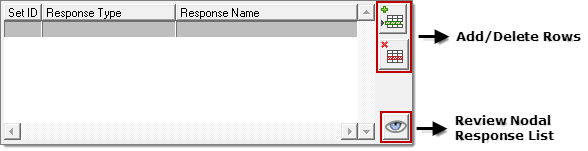
グローバルサブケールに選択された応答は、デフォルトでその他の個々のサブケースでも有効です。更に応答を追加し個々のサブケースで使用することができます。また、個々のサブケースに対し同じ応答タイプを追加することも可能です。この場合、そのサブケースに対し別の応答セットが作成され、グローバルおよび個々のサブケース内で結合されたエンティティとなります。図 58. 
-
Displacementなど、応答タイプを選択します。
-
Diagnostic Output Request, Select Diagnostic Output Options タスクで、分析用の出力を作成するかどうかの設定を行います。
- Noを選択すると、診断出力要求が生成され、プロセスはMiscellaneous Optionsタスクに直接進みます。Yesを選択すると、選択した応答ピークのみで診断出力が要求されます。
- Run Taskをクリックして次に進みます。
図 59. 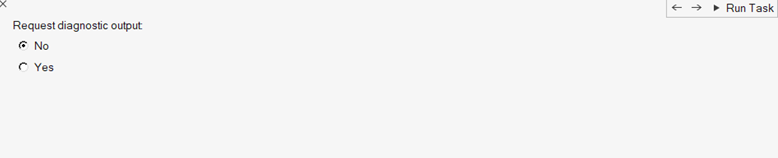
-
Select Diagnostic Output Request, Synthesis Diagnosticsタスクでは、モーダル寄与率などの応答への分解(寄与率)を呈するSynthesis diagnostic typeを選択します。
ここで指定される値は、関連する応答自由度のピーク周波数においてのみ出力されます。Synthesis diagnostic type は、Globalまたは任意のSubcaseに対して選択できます。
-
Response
pointsをクリックして、応答自由度を選択します。
Individual Subcaseが選択されている場合、応答リストは、GlobalとIndividual Subcaseのための統合された応答エンティティとなります。Auto TPAとTraditional TPAには、Attachment points on control volumeの固有オプションがあります。Auto TPAでは、結合節点セットを選択できます。結合節点につながる要素は、要素タイプによって非剛体要素セット(CONEL)と剛体要素セット(CONREL)に自動的に分離されます。Traditional TPAでは、アセンブルされた状態で計算される荷重につながる節点セットを作成できます。
図 60. 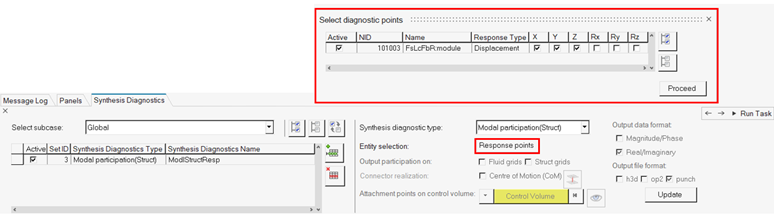
図 61. 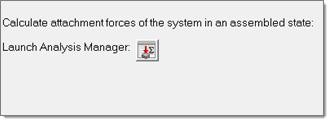
-
Run
Taskをクリックして、Create Transfer Function Analysis Jobタスクを開始します。
これにより、作成されたすべてのエンティティは削除され、unit transfer関数に関連したエンティティが作成されます。これにより、Analysis ManagerによるControl Volumeのtransfer関数のための計算用の2番目のTPAステップに関連したソルバーデックのエクスポートまたはジョブの実行を可能にします。
図 62. 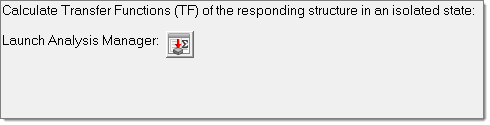
-
Response
pointsをクリックして、応答自由度を選択します。
-
Select Diagnostic Output Request, Operating Diagnosticsタスクでは、ODSアニメーションまたはエネルギーなど応答に依存しないOperating diagnostic typeを選択します。
この場合の出力は、選択された応答自由度におけるピーク周波数のスーパーセットが作成されます。実行する分析タイプの選択はグローバルまたはサブケース固有に行うことができます。
図 63. 
-
Select Diagnostic Output Request, Output Frequency Selectionタスクで、要求された分析出力における周波数選択の制御を行います。
- Automated Peak Frequency Filteringを選択して、PEAKOUTカードを通じて応答ピーク周波数を定義するために使用されるオプションをカスタマイズします。
- User Specified Frequency Listを選択して、各サブケースの周波数のリストを入力します。この周波数リストは、別の診断出力サブケース内のOFREQカードによって参照されます。
-
Select Diagnostic Output Request, Automated Peak Frequency Filteringタスクでは、選択された応答ピーク周波数のための構造および音響応答に適したオプションの選択が可能です。
-
カスタマイズしたオプションを選択します。
このオプションでの周波数選択も、グローバルまたはサブケース固有で行うことができます。グローバルサブケースに指定されたPEAKOUTカードは、PEAKOUTカードが指定されていないサブケースにも使用されます。特定のピーク周波数の選択制御が必要なサブケースのために、適切なパラメータを持つ別のPEAKOUTカードを指定する必要があります。
図 64. 
-
応答自由度あたりのピーク数(デフォルトは5)がピーク周波数セット内に保持されます。
図 65. 
-
カスタマイズしたオプションを選択します。
-
Select Diagnostic Output Request, User Specified Frequency Listタスクで、分析出力要求される周波数リストを指定します。
定義は、サブケース固有です。Select Analysis Frequencies タスクでFrequency Listが入力されたサブケースには、デフォルトで同じ周波数リストの値が自動的に入力されます。
図 66. 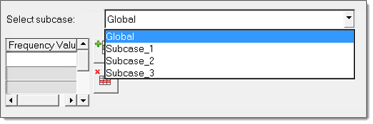
-
Misc Optionsタスクで、利用可能な減衰オプションを選択します。これには構造に対するグローバルのモーダル粘性減衰または流体に対するグローバルな材料および粘性が含まれます。
図 67. 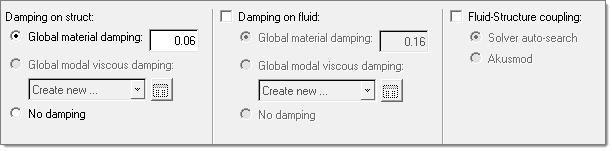
-
Constraint selection, SPCタスクで、周波数応答解析の境界条件を選択します。
- Active列の該当するボックスをオンにして既存のSPCを選択するか、 Create SPCをクリックしてConstraintsパネルに移動し、新しいSPCを定義することができます。
- 境界条件がすべて定義されたら、Run Taskをクリックして次に進みます。
図 68.
-
Constraint selection, MPCタスクでは、周波数応答解析で使用するMPC式を選択します。
- 既存のMPCのActive列を選択します。
- MPC式を選択したら、Run Taskをクリックして次に進みます。
-
Parameter Selectionタスクでは、タイトルや単点拘束などの一般的なソリューションパラメータの選択を行います。
- Activeカラムの下の各ボックスをオンにすることで、そのソリューションオプションをアクティブにすることができます。
- パラメータを選択したら、Run Taskをクリックします。Process Managerのメッセージボックスがポップアップ表示され、プロセスが終了したことが通知されます。
- Yesをクリックしてテンプレートを閉じるか、Noをクリックしてプロセスステップを見直しまたは変更します。
図 69. 